O caixa precisa estar aberto para o sistema aceitar vendas. É a primeira coisa do dia.
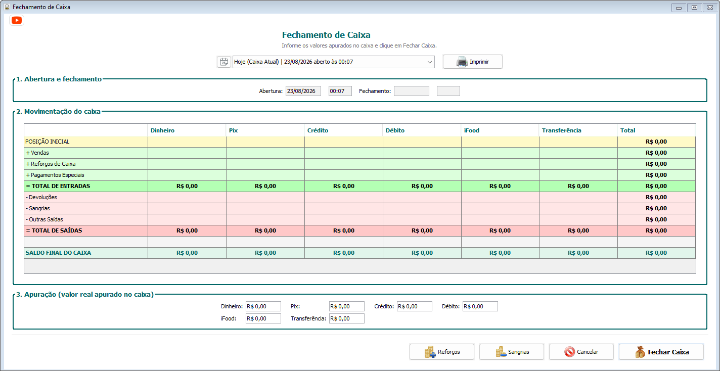
A tela de Fechamento, onde a conferência do dia acontece
Passo a passo
Menu Caixa > Abertura.
Informe quanto tem de dinheiro na gaveta para troco.
Se você começa o dia com cheque em caixa, informe também.
Confirme.
Pronto, pode vender.
Informe o troco de verdade, contando a gaveta. Esse número é a base da conferência no fim do dia: se você chutar aqui, o fechamento vai acusar diferença sem que tenha acontecido nada de errado.
Esqueci de abrir e já quero vender
O sistema avisa e não deixa registrar a venda. É só abrir o caixa naquele momento e seguir. Não tem problema abrir mais tarde.
Quero passar o caixa para outra pessoa no meio do dia
A ordem de serviço acompanha um trabalho do início ao fim: o cliente deixa o aparelho, você faz o orçamento, executa e entrega.
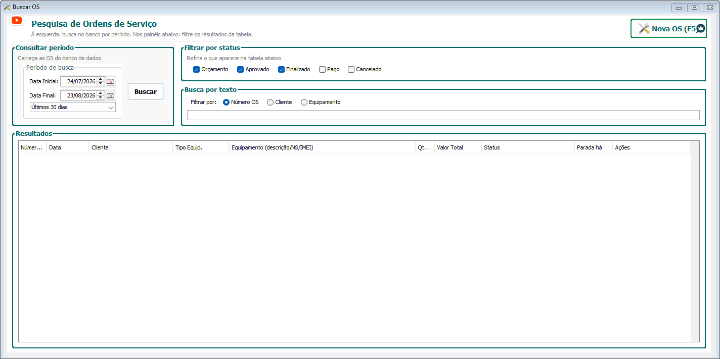
A tela de Ordem de Serviço, do cliente e do aparelho até o fechamento
Onde fica
Menu Serviços > Lançar O.S. (Ctrl+O) para abrir uma nova, ou Serviços > Ordem de Serviço (Ctrl+R) para acompanhar as que já existem.
Passo a passo
Informe o cliente — é o cadastro dele que permite avisar por WhatsApp depois. Ver cadastro de cliente
Informe o aparelho: tipo, modelo e o IMEI ou número de série.
Registre o problema relatado e o estado em que o aparelho chegou. Isso protege você e o cliente.
Lance as peças e a mão de obra pelo campo de produto, ou pelo F2. Ver como separar
Use o F5 para detalhar o que será feito em cada item, e o F4 para dar desconto no total.
Salve a O.S. Quando o cliente autorizar o serviço, clique em Aprovar Serviço.
Cadastre a mão de obra (troca de tela, revisão, instalação) num grupo marcado como grupo de serviços. Ela é lançada como qualquer produto, mas assim o total da ordem sai separado em Produtos e Serviços. Ver cadastro de produto
Acompanhando as ordens
Em Serviços > Ordem de Serviço cada linha tem uma cor, que é a situação dela:
Cinza — Em orçamento (o cliente ainda não aprovou)
Laranja — Aprovado / Em andamento
Azul — Finalizado / Aguardando coleta
Verde — Encerrado / Pago
Vermelho — Encerrado / Cancelado
A coluna Parada há mostra o tempo desde a última mudança. Ordem em orçamento ou em andamento parada há mais de cinco dias fica com o fundo âmbar — é o aviso de que alguém precisa ligar para o cliente.
Os filtros de cima já abrem mostrando orçamento, aprovado e finalizado. As pagas e canceladas só aparecem quando você marca a caixinha delas.
O orçamento é um papel com valores. A ordem de serviço guarda também o estado do trabalho: o que já foi feito, o que falta, quando entrou e quando saiu. É o que responde "cadê o aparelho do seu João?" sem ninguém ter que lembrar. Ver orçamento
No plano Gratuito você pode abrir até 10 ordens de serviço por mês (a conta zera todo dia 1º). Nos planos pagos é ilimitado. Ver os planos
O Siscoban é um programa que roda no computador da loja. Não existe aplicativo de celular que substitua ele. Mas dá para acompanhar de longe de duas formas.
Dashboard online
Você consegue ver os números da sua loja pelo navegador, de qualquer lugar, inclusive do celular: vendas, faturamento e os principais indicadores. Os dados vão para lá junto com o backup online.
O dashboard online está disponível a partir do plano PRO. Ver os planos
Boletim no WhatsApp
Também no PRO, o sistema pode mandar um resumo do movimento no seu WhatsApp. Para quem só quer saber como foi o dia, costuma ser o suficiente.
Acesso remoto ao computador da loja
Se você precisa mexer no sistema e não só olhar, o caminho é um programa de acesso remoto (como o AnyDesk) instalado no computador da loja. Aí você vê a tela dele do seu notebook e opera normalmente.
É o mesmo tipo de acesso que a gente usa no suporte. Se quiser deixar configurado para o seu uso, fale com a gente que a gente ajuda a instalar.
Deixar acesso remoto sempre ligado no computador da loja tem risco de segurança. Use senha forte e, se possível, deixe o programa aberto só quando for usar.
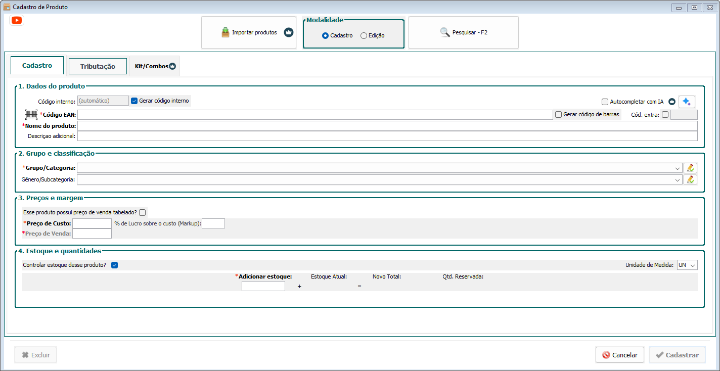
A tela Cadastro de Produtos, onde todo produto é criado e alterado
Um produto só
Menu Produtos > Cadastro de Produtos.
Localize o produto pelo código de barras ou pelo nome.
Altere o preço de venda (ou o de custo, se o fornecedor aumentou).
Salve.
O preço novo já vale na próxima venda. As vendas antigas continuam registradas com o preço que tinham na epoca.
Vários produtos de uma vez
Menu Produtos > Correção de Estoque. Nessa tela você vê vários produtos em lista e edita os dados direto na tabela, sem abrir um por um. É o caminho para reajuste de fornecedor, que mexe em vários itens juntos.
Depois de mexer nos preços, imprima as etiquetas novas dos produtos que mudaram. Prateleira com preço velho gera discussão no caixa.
Quero que o sistema calcule o preço para mim
O Siscoban calcula o preço de venda a partir do custo e da margem que você quer ganhar. Ver como funciona
Guarde o e-mail e a senha que você usou na contratação. São eles que você vai precisar se trocar de computador ou formatar a máquina. Ver troca de computador
Renovei o certificado digital. Como atualizo no Siscoban?
Todo ano o certificado vence e você compra um novo. O certificado novo é um arquivo novo, com uma senha nova, e precisa ser colocado no Siscoban. Você mesmo faz isso em dois minutos.
Antes de começar, tenha em mãos
O arquivo do certificado novo, que termina em .pfx (às vezes .p12).
A senha desse arquivo. É a senha que você (ou o seu contador) criou na hora de emitir o certificado.
Não tem o arquivo .pfx, só instalou o certificado no computador pelo link da certificadora? Veja como conseguir o arquivo.
Passo a passo
Abra o menu Notas Fiscais > Configurar Nota Fiscal.
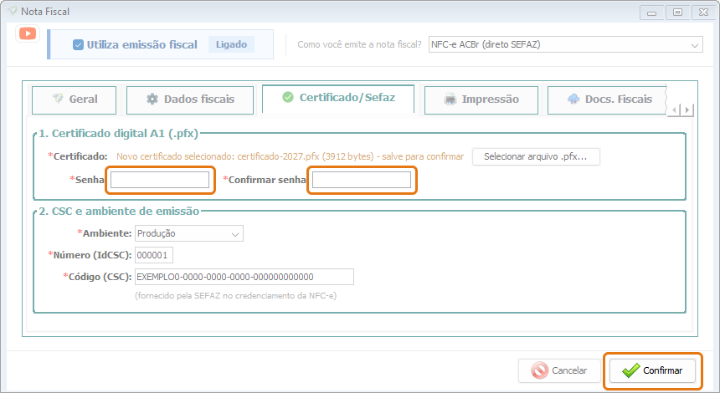
Clique na aba Certificado/Sefaz.
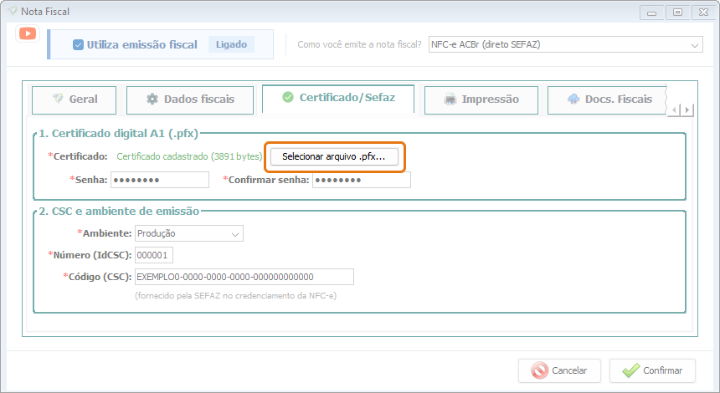
Clique em Selecionar arquivo .pfx... e escolha o arquivo do certificado novo.
O botão Selecionar arquivo .pfx..., na aba Certificado/Sefaz
Ao lado do botão aparece, em laranja, Novo certificado selecionado com o nome do arquivo. Isso ainda não foi salvo.
Apague os asteriscos dos campos Senha e Confirmar senha e digite a senha do certificado novo nos dois.
Clique em Confirmar, no canto de baixo da tela. Deve aparecer "Configuração salva com sucesso".
Depois de escolher o arquivo: digite a senha nos dois campos e clique em Confirmar
Não deixe os asteriscos no campo de senha. Eles só mostram que existe uma senha salva, a do certificado antigo. Se você trocar o arquivo e deixar os asteriscos, a senha fica errada e as notas não saem. Apague e digite de novo, mesmo que a senha nova seja igual à antiga.
Confira se deu certo
Volte na aba Geral da mesma tela.
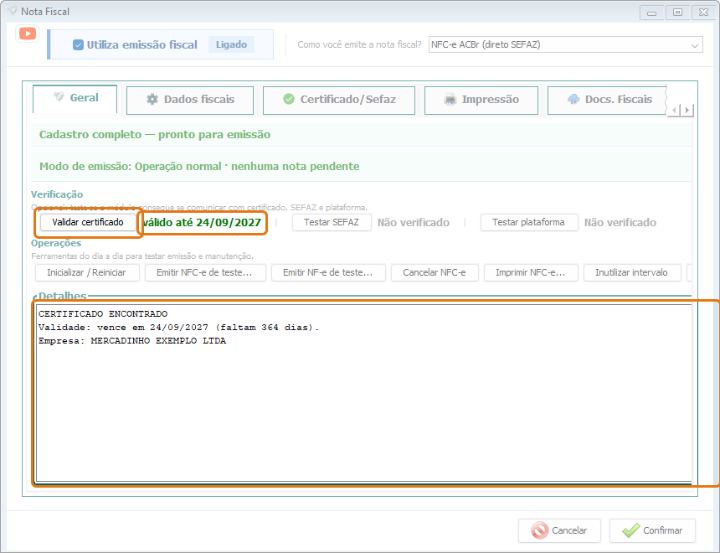
No quadro Verificação, clique em Validar certificado.
O resultado tem que dizer CERTIFICADO ENCONTRADO e mostrar a nova data de validade, um ano para frente.
Validar certificado mostra até quando o certificado novo vale
Se a data que aparecer for a antiga, você escolheu o arquivo antigo. Repita o passo a passo com o arquivo certo.
Depois vale clicar em Testar SEFAZ, ao lado, e emitir uma venda com nota para ter certeza.
Usa o Siscoban em mais de um computador? O certificado fica guardado no banco de dados, então basta trocar em um deles. Se algum caixa continuar com erro de certificado, feche e abra o Siscoban nele.
Deu erro?
"NENHUM CERTIFICADO ENCONTRADO" ao validar: quase sempre é a senha errada. Abra a aba Certificado/Sefaz, escolha o arquivo de novo, apague os asteriscos, digite a senha com calma (maiúsculas e minúsculas contam) e clique em Confirmar.
"certificado não pertence a esta empresa": o arquivo é de outro CNPJ. Acontece quando o contador cuida de várias empresas e manda o arquivo trocado. Peça o certificado do CNPJ da sua loja.
Esqueci a senha do certificado: a senha não tem como ser recuperada, nem pela gente nem pela certificadora. Pergunte ao seu contador (é comum ele ter guardado). Se ninguém souber, é preciso emitir um certificado novo.
Continua sem emitir:chame o suporte e mande um print da mensagem de erro.
Quando sai uma versão nova, o próprio sistema avisa ao abrir e faz a atualização. Basta aceitar e esperar.
Se você usa mais de um computador
Atualize todos os computadores. Se um caixa fica numa versão e outro em outra, aparecem erros estranhos e difíceis de entender. Atualize o servidor primeiro, depois os secundários. Ver uso em rede
Deu erro no meio da atualização
Feche o Siscoban e abra de novo. Muitas vezes ele retoma sozinho.
Reinicie o computador e tente de novo.
Se não for, chame o suporte. Não tente reinstalar por conta própria.
Vale atualizar?
Vale. Além de recursos novos, as atualizações trazem correções de problemas e ajustes das regras fiscais, que mudam com frequência. Sistema muito atrasado começa a dar erro que já foi corrigido há meses.
Dá para voltar para a versão anterior?
Não pela tela. Se alguma coisa piorou depois de atualizar, fale com a gente contando exatamente o que mudou. Quase sempre é mais rápido corrigir do que voltar.
Antes de atualizações grandes, vale ter um backup recente. É uma boa prática em geral, não só na atualização.
O backup online é uma cópia dos seus dados guardada fora da sua loja, nos nossos servidores. É o que permite recuperar tudo mesmo se o computador sumir.
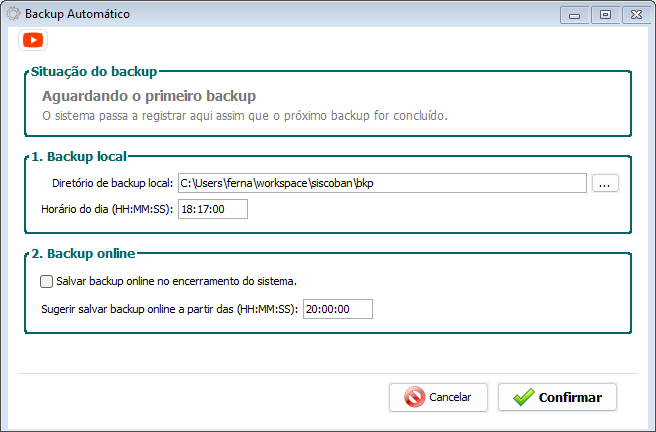
A tela Backup Automático: a pasta do arquivo, o horário da cópia diária e a cópia online
Como funciona
Menu Utilitarios > Backup > Backup Automático. Além do backup local, você define um horário a partir do qual o sistema sugere salvar o backup online.
Nesse momento ele envia a cópia pela internet. Precisa de conexão no computador da loja.
Precisa de internet?
Sim, só nesse momento. O resto do dia o Siscoban funciona normalmente sem internet.
Como recupero esse backup
Você não precisa mexer em nada: quando for necessário (troca de computador, HD queimado), chame o suporte que a gente localiza a sua cópia e restaura junto com você.
Depois de configurar, confira uma vez se o backup online realmente está subindo. A hora de descobrir que ele nunca funcionou não pode ser o dia em que o computador queimou.
O backup online está disponível a partir do plano MEI. Ver os planos
Depende do tipo de balança e de como você trabalha.
Balança que imprime etiqueta com código de barras
É o modelo mais usado em mercearia e hortifruti. A balança pesa, imprime uma etiqueta com código de barras que já contém o peso, e você passa essa etiqueta no leitor no caixa.
Esse fluxo funciona: o produto entra na venda com a quantidade certa. Para isso o produto precisa estar cadastrado como produto a granel, na unidade correta.
Balança conectada direto ao computador
A leitura automática do peso pela balança (sem etiqueta) depende do modelo e do protocolo dela. Fale com a gente antes de comprar informando a marca e o modelo, que a gente confirma se dá para integrar. Falar com o suporte
Sem balança integrada
Dá para trabalhar tranquilamente: você pesa, olha o valor e digita a quantidade na venda. Muita loja pequena funciona assim sem problema nenhum. Ver produto a granel
Se você está comprando balança agora e vende bastante a granel, a de etiqueta compensa: ela tira a digitação do caixa e o erro de peso junto.
Não existe uma trava que impeça a venda. O que o sistema faz é avisar, e deixar o produto zerado mais difícil de alcançar.
O que acontece hoje
Procurando pelo nome, o produto zerado não aparece. A lista de produtos da tela de venda só mostra itens com quantidade acima de zero. Na prática, quem vende procurando pelo nome não consegue vender o que está zerado.
Passando no leitor ou digitando o código, a venda acontece. Por esse caminho o sistema encontra o produto e mostra o aviso "Este produto está sendo vendido porém possui estoque menor do que 1. Verifique o estoque." — mas é só um aviso. Você confirma e a venda segue, deixando o estoque negativo.
Em kit ou combo o aviso é "Este kit não tem estoque suficiente. Verifique o estoque dos componentes.", e também não impede a venda.
Segurar a venda com o cliente na frente do caixa costuma ser pior do que registrar o negativo. O número negativo acaba virando um sinal útil: ele mostra onde faltou dar entrada em mercadoria.
O que fazer quando o aviso aparecer
Termine a venda normalmente, sem segurar o cliente.
Se entrou e ninguém lançou, dê a entrada. Se foi erro de contagem, corrija o estoque.
Não dá para listar os negativos pelo relatório
O relatório de saldo de estoque também só mostra produtos com quantidade acima de zero. O produto que ficou negativo some do relatório, em vez de aparecer com o número negativo.
O que funciona na prática é anotar os avisos que aparecerem no caixa durante o dia e conferir esses produtos no Cadastro de Produtos, onde a quantidade real aparece.
Se isso acontece com frequência na sua loja, fale com a gente: quase sempre é a rotina de entrada de mercadoria que precisa de ajuste, e vale resolver a causa em vez de ficar corrigindo o efeito.
Você só precisa cadastrar cliente se quiser vender a prazo (para ele pagar depois) ou guardar o contato para chamar quando chegar novidade. Para venda normal no balcão não precisa.
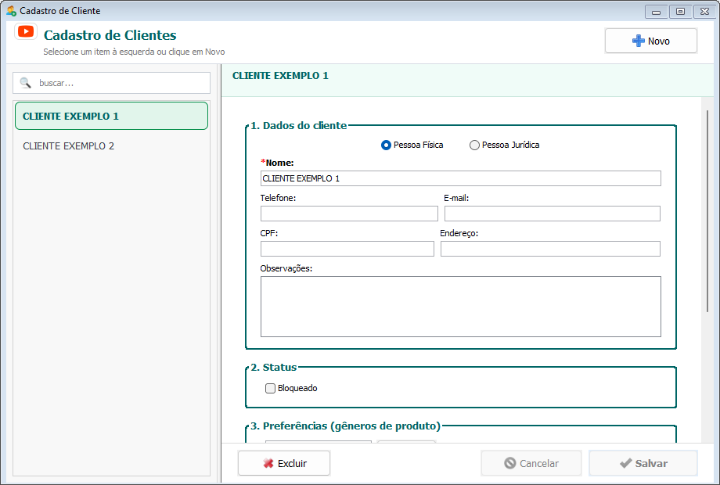
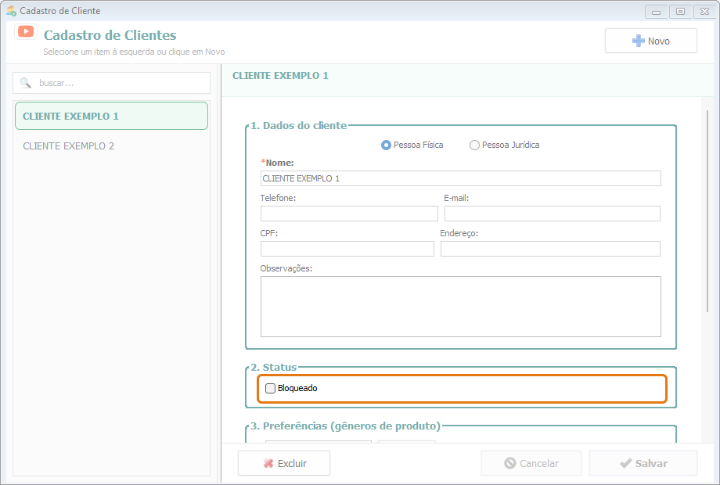
A tela Cadastrar Cliente: os dados essenciais, o status e as preferências
Passo a passo
Menu Clientes > Cadastrar Cliente.
Preencha o nome e o telefone. Só isso já resolve a maioria dos casos.
Endereço e CPF são opcionais, mas ajudam se você faz entrega ou emite nota no nome dele.
Repare na caixa Bloqueado. Deixe desmarcada para o cliente poder comprar na conta Especial (pagar depois). Marcando ela, o sistema deixa de aceitar venda a prazo para essa pessoa.
Salve.
O telefone é o campo mais útil a longo prazo: é por ele que você avisa o cliente que chegou o produto que ele queria, ou cobra com jeito quem está em atraso.
Vendo os clientes cadastrados
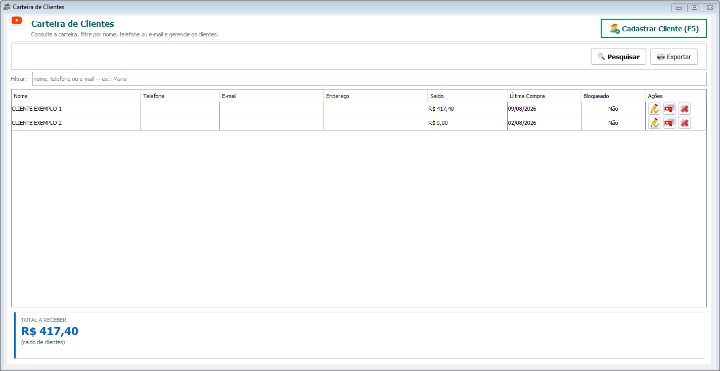
Menu Clientes > Carteira de Clientes. Ali você vê a lista, quanto cada um tem em aberto e o total a receber da loja inteira.
Escreva a descrição do jeito que você procuraria. Se você busca por "coca 2 litros", não cadastre como "Refrigerante Coca-Cola PET 2000ml". Você vai digitar esse nome várias vezes por dia.
Cadastrando enquanto vende
Não precisa parar a loja para cadastrar tudo antes. Se um produto novo aparecer na hora da venda, dá para cadastrar na hora e seguir vendendo.
Tenho muitos produtos para cadastrar
Não cadastre um por um. Duas saídas melhores:
Importar do XML da nota do fornecedor, que já traz código, descrição e custo. Ver como
Pedir para a gente importar: durante o período de teste a importação do seu estoque é gratuita. Fale com o suporte
Muita coisa que se vende não tem código de barras: pão, salgado, marmita, produto a granel, artesanato. Dá para cadastrar do mesmo jeito.
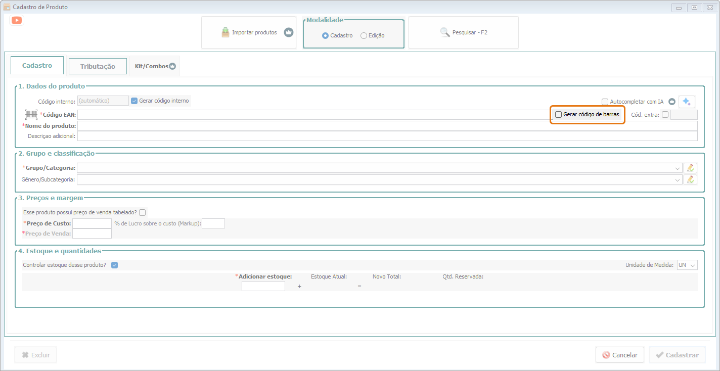
A opção Gerar código de barras, para o produto que não tem código na embalagem
Passo a passo
Menu Produtos > Cadastro de Produtos.
Marque a opção Gerar código de barras. O sistema cria um código exclusivo para esse produto.
Preencha descrição, custo, preço de venda e quantidade.
Salve.
Como vender esse produto depois
Na tela de venda, digite parte do nome e escolha na lista.
Se é um produto que sai o tempo todo, vale cadastrar um código interno: um número curto, de dois ou três dígitos, que você digita na venda em vez de procurar pelo nome. Muito mais rápido no balcão. Ver como fazer
Esse código gerado sai na etiqueta que você imprime, e o caixa bipa ela como qualquer outro produto. Ver impressão de etiquetas
Produto vendido por peso ou metro
Esse tem um cadastro próprio, porque a quantidade é fracionada. Ver produto a granel
Se você contratou por cartão recorrente, a cobrança para a partir do próximo ciclo. O plano continua valendo até o fim do período que você já pagou.
Os seus dados não são apagados
Depois do cancelamento, o sistema passa a funcionar na versão gratuita. Os seus produtos, clientes e vendas continuam no computador, e você pode seguir usando com os limites do plano gratuito.
Se um dia quiser voltar, é só assinar de novo que tudo é liberado com os dados que você já tem.
Se você está cancelando porque alguma coisa não funcionou como esperava, conte para a gente antes. Boa parte dos casos é configuração que a gente resolve em uma ligação, e não limitação do sistema.
Desinstalar
Se quiser tirar o programa do computador, é pelo painel do Windows, como qualquer outro. Faça backup antes se quiser guardar o histórico. Ver como fazer backup
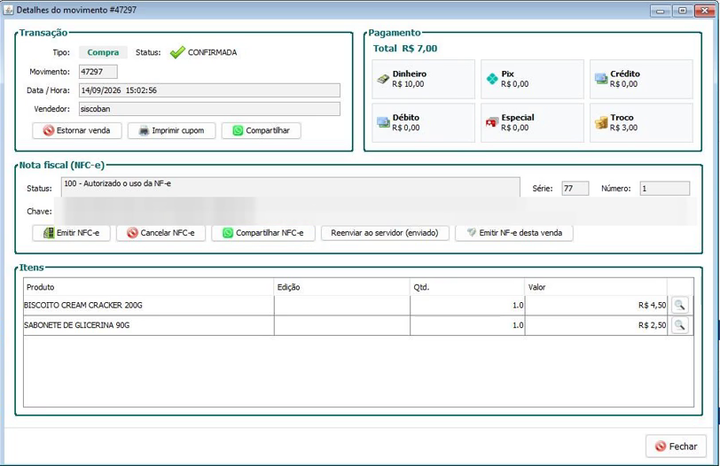
A janela Detalhes do movimento, de onde a NFC-e da venda é cancelada
Nota da venda do balcão (NFC-e)
Abra Vendas Realizadas (botão Ver vendas, ou Consultas > Dashboard de Relatórios).
Ache a venda e clique na lupa da coluna Ações.
No quadro Nota fiscal (NFC-e), clique em Cancelar NFC-e.
O sistema mostra a chave da nota e a justificativa (que ele já preenche por você) e pede a confirmação. Confirme.
O pedido vai para a SEFAZ e a resposta aparece na hora. Deu certo, a situação da nota naquela venda passa a Cancelada.
Nota para empresa (NF-e)
Menu Notas Fiscais > Notas Fiscais, na ação Cancelar nota da linha. Aqui você escolhe o motivo numa lista (erro de digitação, desistência do cliente, nota em duplicidade, valores incorretos) ou escreve o seu, com no mínimo 15 caracteres.
O prazo importa
A SEFAZ só aceita cancelamento dentro do prazo legal: em geral 24 horas depois da autorização (confira a regra do seu estado). Passou do prazo, o pedido volta recusado como "intempestivo".
Passou do prazo, e agora?
Não dá mais para cancelar. O caminho é emitir uma nota de devolução. Ver como Fale com o seu contador para confirmar o procedimento certo no seu caso.
Cancelar a nota não cancela a venda no sistema. São duas operações: o produto não volta para o estoque e o dinheiro continua no caixa. Se a venda também não deveria ter acontecido, estorne a venda além de cancelar a nota.
Notas que nunca chegaram a ser emitidas
Se um número de nota ficou "pulado" (a numeração saltou), o caminho não é o cancelamento e sim a inutilização daquele número junto à SEFAZ. Ver como inutilizar
Depois de finalizada, a venda já mexeu no estoque e no caixa. Desfazer isso se chama estorno.
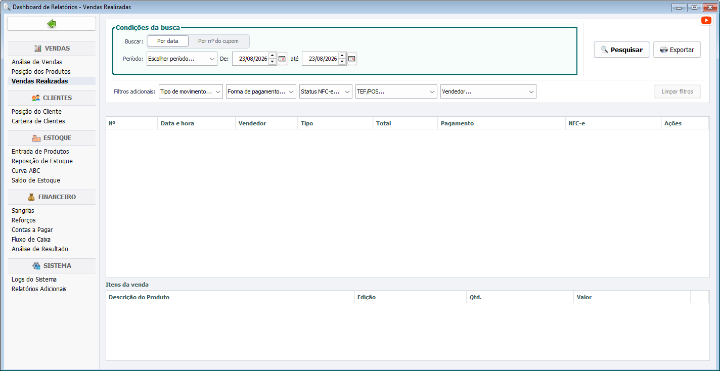
A tela Vendas Realizadas, no Dashboard: é dela que se estorna uma venda
Onde fica
Na tela de vendas, clique em Ver vendas, no alto. A mesma lista também abre pelo menu Consultas > Dashboard de Relatórios > Vendas Realizadas.
Localize a venda. As do dia ficam na lista, a mais recente por último. Para achar uma mais antiga, olhe a data e hora ou busque pelo número do cupom.
Na coluna Ações, clique na seta verde de estornar.
O sistema avisa o que vai acontecer. Confirme.
Abre a tela de pagamento já preenchida do jeito que o cliente pagou — é o valor que volta para a mão dele. Confira e clique em Confirmar.
O que acontece
Os produtos voltam para o estoque
O valor pago sai do caixa, e o fechamento do dia já desconta
A lista ganha uma linha de Devolução, com o valor negativo
Na venda original, a seta de estornar fica apagada: a mesma venda não é estornada duas vezes
Se a venda veio de uma comanda de mesa ou de um pedido de delivery, o sistema pergunta o que fazer com o pedido
O estorno desfaz a venda inteira. Não dá para estornar só um item ou parte da quantidade. Se o cliente devolveu só um produto de vários, veja como tratar.
O certificado digital é o que assina as suas notas fiscais. Sem ele a SEFAZ não aceita nada.
Qual tipo comprar
Existem dois formatos. Para emitir nota pelo Siscoban, compre o A1.
A1: é um arquivo que fica no computador (extensão .pfx). Vale 1 ano. É o que funciona com o Siscoban.
A3: fica num cartão ou token físico. Não é o formato indicado aqui.
Onde comprar
Em qualquer Autoridade Certificadora credenciada (Certisign, Serasa, Soluti, AC das federações de comércio, entre outras). O seu contador provavelmente já tem um fornecedor de confiança e resolve isso rápido.
O que você recebe: um arquivo e uma senha. Guarde os dois. A senha é definida por você na hora da emissão e não tem como recuperar depois.
Como colocar no sistema
Menu Notas Fiscais > Configurar Nota Fiscal, na aba Certificado/Sefaz. Você indica o arquivo e informa a senha. A tela tem um botão para verificar a validade e outro para testar a conexão com a SEFAZ.
O certificado vence em 1 ano. Quando vence, as notas param de sair de uma hora para outra, no meio do expediente. Anote a data de validade na agenda e renove com pelo menos 15 dias de antecedência. Veja como conferir a validade.
Não tenho o arquivo .pfx do certificado. Como consigo?
O Siscoban precisa do certificado em forma de arquivo (.pfx). Muitas certificadoras, porém, entregam o certificado por um link de instalação que instala direto no Windows, e aí você fica sem o arquivo na mão. Tem três caminhos, do mais fácil para o mais trabalhoso.
1. Peça ao seu contador
Se foi o contador quem comprou ou renovou o certificado, ele normalmente tem o arquivo .pfx e a senha. Peça os dois. É o caminho mais rápido.
2. Procure o arquivo no computador
Se você mesmo baixou o certificado, procure na pasta Downloads ou use a busca do Windows digitando .pfx. Alguns certificadores entregam o arquivo dentro de um .zip, ou com a extensão .p12 (também serve).
3. Exporte o certificado que está instalado no Windows
Se o certificado foi instalado pelo link da certificadora, dá para gerar o arquivo .pfx a partir dele, no mesmo computador onde foi instalado:
Aperte as teclas Windows + R, digite certmgr.msc e aperte Enter.
Abra Pessoal > Certificados.
Ache o certificado com o nome da sua empresa e confira a coluna Data de Validade: tem que ser a do certificado novo.
Clique com o botão direito nele e vá em Todas as Tarefas > Exportar...
No assistente, clique em Avançar e marque Sim, exportar a chave privada.
Na tela seguinte, deixe marcado Troca de Informações Pessoais - PKCS #12 (.PFX) e Incluir todos os certificados no caminho de certificação, se possível.
Marque Senha, crie uma senha e digite duas vezes. Anote essa senha: é ela que vai no Siscoban.
Escolha onde salvar (a Área de Trabalho, por exemplo), dê um nome e conclua.
A opção "Sim, exportar a chave privada" está cinza? O certificado foi instalado sem permitir exportação, e aí não há como gerar o arquivo por aqui. Fale com a certificadora (ou com o contador) e peça o certificado A1 em arquivo .pfx.
Guarde o arquivo .pfx e a senha num lugar seguro, fora do computador do caixa (um pen drive ou o e-mail da empresa). Formatou o computador ou trocou de máquina, é com eles que você reinstala.
Comprou o certificado A3 (cartão ou token)?
O A3 não gera arquivo .pfx, e o Siscoban usa o A1. Nesse caso é preciso comprar um A1. Entenda a diferença.
Como vendo digitando um número curto em vez do código de barras?
O código interno é um número curto que você escolhe para o produto: 1, 12,
Na venda você digita esse número e o produto entra na hora, sem leitor e sem
procurar pelo nome.
É o jeito mais rápido de vender o que não tem código de barras: pão, café, salgado, marmita.
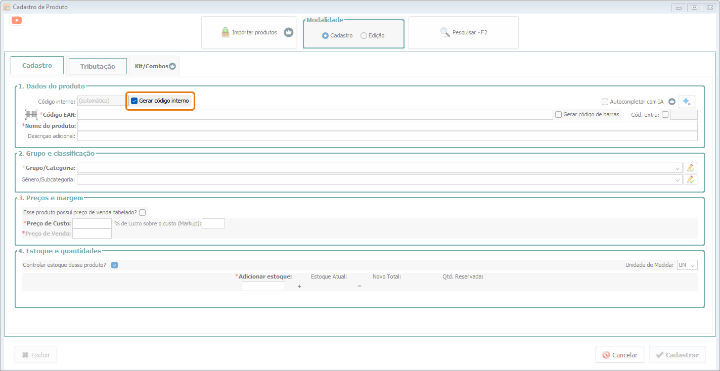
A opção Gerar código interno vem marcada: desmarque para escolher o número
Como definir
Por padrão o sistema numera sozinho, na ordem em que você cadastra: o primeiro produto é o 1, o segundo é o 2, e assim por diante. Para escolher o número você precisa desligar isso.
Menu Produtos > Cadastro de Produtos.
Desmarque a opção Gerar código interno.
Digite o número que você quiser e aperte Enter.
Siga o cadastro normalmente e salve.
Como escolher os números
Use uma lógica que você consiga lembrar e ensinar para quem trabalha com você:
1 a 20 para os itens que mais saem
100 em diante para uma família de produtos (100 = pães, 200 = salgados)
Faça uma listinha impressa com os códigos e cole perto do caixa. Quem está começando na loja aprende em um dia.
Cuidados
Cada número só pode pertencer a um produto. Se você tentar repetir, o sistema avisa.
Não vale qualquer número: o sistema recusa formatos que possam se confundir com código de barras. Se recusar, ele explica o motivo na tela.
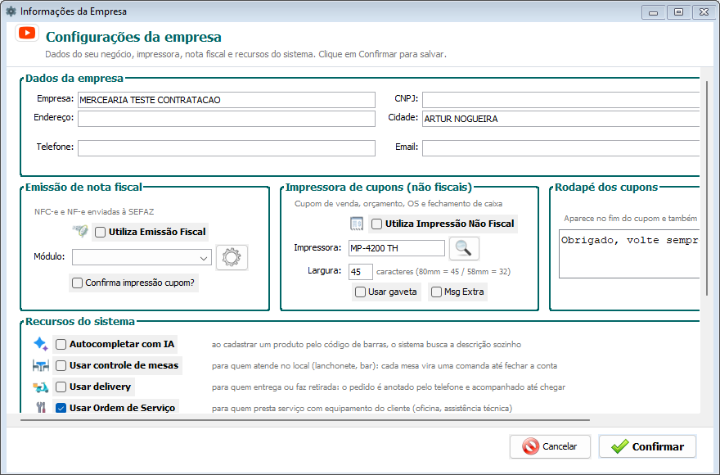
Mensagem do rodapé, aquela frase que sai no fim do cupom, tipo "Volte sempre" ou a regra de troca. Ver detalhes
Clique em Salvar no fim.
Se você emite nota fiscal, os dados da empresa precisam estar exatamente iguais aos do seu cadastro na Receita. Um endereço diferente faz a nota ser rejeitada. Ver o que é preciso para emitir nota
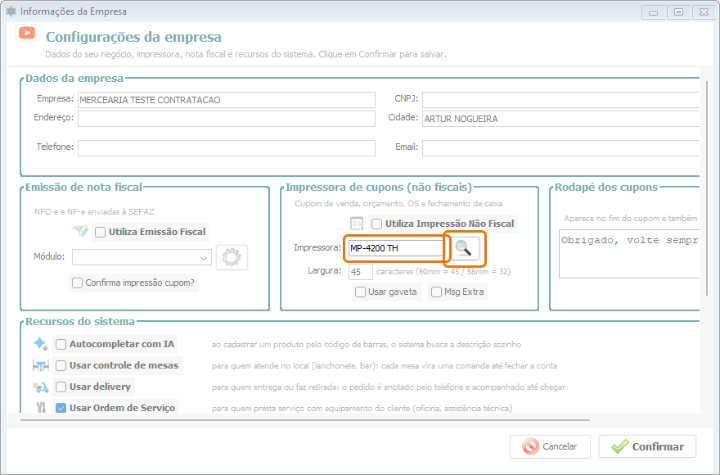
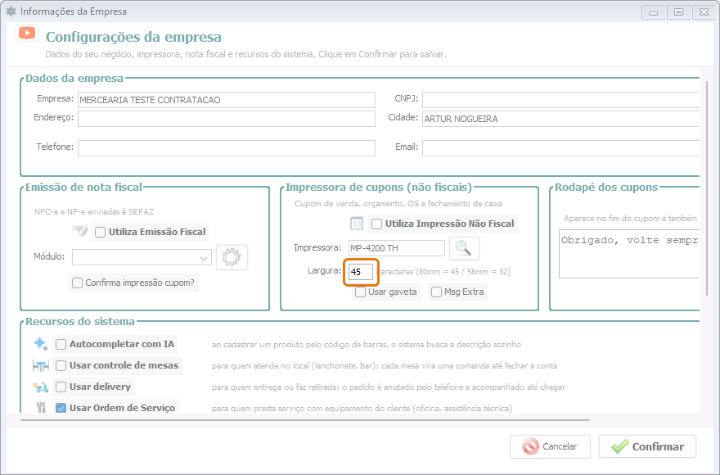
A Largura é medida em colunas de texto, não em milímetros. Os valores certos são 45 para bobina de 80mm e 32 para bobina de 58mm. Digitar "80" ou "58" aqui faz o cupom sair todo errado.
Se você emite nota fiscal
Há um campo separado para a impressora fiscal, e nele você informa a porta (COM1, USB...). Essa parte é configurada junto com o módulo fiscal. Ver o que é preciso para emitir nota
O cliente pergunta o preço e você não lembra. Tem dois caminhos.
A tela Cadastro de Produtos, onde todo produto é criado e alterado
Na hora, com o produto na mão
Abra a tela de venda (Caixa > Vendas) e passe o produto no leitor ou digite parte do nome. O preço aparece na lista. Se o cliente desistir, é só tirar o item ou cancelar a venda antes de finalizar.
Sem abrir venda
Menu Produtos > Cadastro de Produtos, e busque pelo nome ou passe no leitor. O cadastro abre com o preço de venda.
Se a consulta de preço acontece o tempo todo na sua loja, vale imprimir a lista de produtos com preços e deixar uma cópia perto do balcão. Resolve sem depender do computador.
Ficam em Vendas Realizadas — botão Ver vendas, na tela de vendas, ou menu Consultas > Dashboard de Relatórios.
A coluna NFC-e mostra, em cada venda, a série/número e a situação: Autorizada, Cancelada, Pendente ou o motivo da rejeição. Venda sem nota fica com a coluna em branco.
Para ver só um tipo, use o filtro Status NFC-e no alto. E se houver nota pendente, aparece um aviso amarelo com o número delas, que já filtra a lista quando você clica.
Clicando na lupa da linha você abre os detalhes da venda, com as ações da nota: emitir, cancelar, compartilhar e reenviar.
O cliente perdeu o cupom e quer a nota
Não precisa emitir de novo — a nota já existe.
Para a NFC-e, o caminho é compartilhar: nos detalhes da venda, o botão Compartilhar NFC-e manda a nota por WhatsApp ou por link. Ver como mandar
Nos detalhes da venda, Imprimir cupom imprime o comprovante da sua loja, e não a nota fiscal. Para o cliente ter a nota, use o Compartilhar NFC-e ou o QR Code do cupom que saiu na venda.
Mandar a nota de novo não gera uma nota nova. A nota é a mesma, com a mesma chave de acesso e o mesmo número. Emitir de novo criaria uma segunda nota da mesma venda, que depois teria que ser cancelada.
Contas a Pagar é a agenda do que a loja tem para pagar: o boleto do fornecedor, o aluguel, a luz, o salário. Lançando tudo ali você para de descobrir o vencimento no dia — ou depois dele.
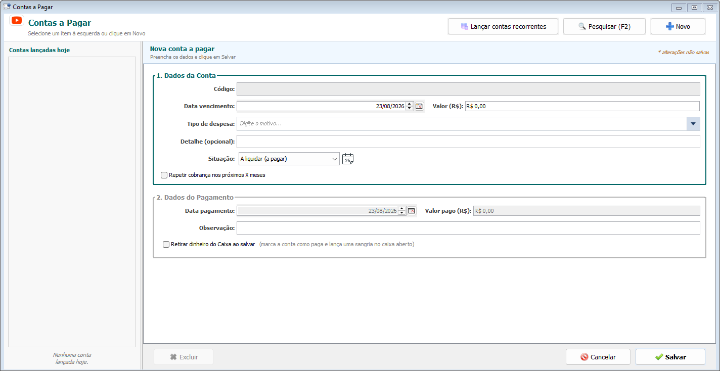
A tela de Contas a Pagar, onde as despesas da loja são lançadas
Lançando uma conta
Menu Contas a Pagar > Lançar conta.
Data vencimento — o dia em que a conta precisa ser paga.
Valor (R$).
Tipo de despesa — aluguel, energia, fornecedor, salário. Se o tipo que você quer não estiver na lista, dá para cadastrar ali mesmo.
Detalhe (opcional) — é onde vai o nome do fornecedor ou o número do boleto, porque não existe campo separado para eles.
Deixe a Situação em A liquidar (a pagar) e clique em Salvar.
A compra veio em vários boletos
Não existe campo de parcelas. O caminho é lançar uma conta com o valor de cada boleto e marcar Repetir cobrança nos próximos X meses. O sistema pergunta quantos meses e cria as outras contas na hora, com o mesmo valor e o vencimento caindo de mês em mês.
Três boletos de R$ 450? Lance R$ 450 com o vencimento do primeiro e repita por 2 meses.
A repetição usa sempre o mesmo valor e o intervalo de um mês. Para conta que muda todo mês (luz, água), vale mais lançar quando a fatura chega.
As despesas fixas do mês
Para deixar aluguel, luz e salário já lançados de uma vez, use o botão Lançar contas recorrentes, no alto da tela. Ele monta várias despesas por vários meses numa tacada só.
Vendo o que vence
Menu Contas a Pagar > Posição de Contas a Pagar (também em Consultas > Financeiro).
No alto, três quadros: Vencidas, Vencem hoje e Total do período.
O período já abre no mês atual. Trocou a data? Clique em Pesquisar, senão a tabela não muda.
O período vale por vencimento ou por pagamento — para planejar a semana, deixe em vencimento.
Na tabela, a linha verde é conta paga e a vermelha é conta em aberto que já passou do vencimento.
A lista da esquerda na tela de Lançar conta mostra só as contas lançadas hoje — é um conferidor do dia, não a lista de tudo que está em aberto. As contas todas ficam na Posição de Contas a Pagar.
Serve para produtos que são o mesmo item, mas com versões que você controla separado: a revista número 305 e a 306, a camiseta P e a M. Cada versão tem o seu próprio estoque, sob o mesmo produto.
No sistema isso aparece de duas formas diferentes, e vale não confundir:
Cód. extra — a caixinha ao lado do código de barras no cadastro. É onde a banca informa qual edição está na banca agora. Quando chega a edição da semana seguinte, você só troca o número.
Variações de produto — o recurso que se liga em Utilitarios > Configurações Empresa, em Recursos do sistema. Ali você escolhe o tipo (Edições para banca e revistaria, Grade para roupa e calçado) e como o sistema deve chamar isso nas telas (Tamanho, Cor, Numeração).
A tela Cadastro de Produtos, onde todo produto é criado e alterado
Quando usar
Banca de jornal: cada edição da revista
Loja de roupa: tamanho e cor
Qualquer produto onde você precisa saber quanto tem de cada versão
Quando NAO usar
Se você vende um produto só, sem versões, deixe essa caixinha desmarcada. Marcar sem precisar é um erro comum: o sistema passa a esperar uma variação que não existe, e depois o produto parece que "sumiu" na hora da venda. Ver produto que não aparece
O mesmo vale para o Cód. extra: se a sua loja não trabalha com edições, deixe essa caixa desmarcada.
Já marquei sem querer, e agora?
Se você marcou e o produto ficou estranho (não aparece na venda, ou o estoque não bate), desmarque no cadastro e confira a quantidade. Se continuar esquisito, chame o suporte: a gente acerta o cadastro sem você perder o histórico.
Como corrijo a quantidade de um produto no estoque?
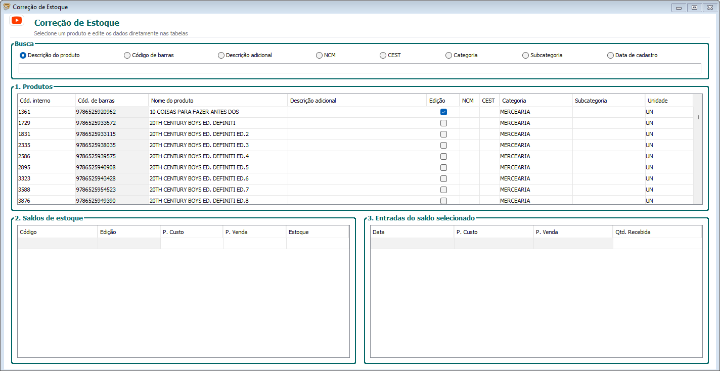
A tela Correção de Estoque: os produtos em lista, editáveis direto na tabela
Onde fica
Menu Produtos > Correção de Estoque.
Nessa tela você vê os produtos em lista e edita direto na tabela. É o caminho para acertar o estoque depois de uma contagem.
Passo a passo
Localize o produto na lista.
Altere a quantidade para o valor que você realmente tem.
O sistema pede uma justificativa. Escreva o motivo: "contagem de estoque", "produto vencido", "quebra", "perda".
Confirme.
Por que pede justificativa toda vez
Porque alteração de estoque sem motivo é o buraco por onde some mercadoria sem ninguém perceber. A justificativa fica gravada com o seu nome e a data, e você pode consultar depois em histórico de alterações.
É chato no começo, mas é o que te permite responder "por que tinha 12 e agora tem 8?" três meses depois.
Mercadoria que chegou do fornecedor não se lança aqui. Use a entrada de produtos, que registra a compra, atualiza o custo e alimenta os relatórios de compra. Ver como dar entrada
Fazendo a contagem geral da loja
Tire o relatório de saldo de estoque para ter a lista com o que o sistema acha que você tem. Ver relatórios de estoque
Conte a loja. Lembre que o relatório não lista os produtos zerados, então eles não vão aparecer nessa folha.
Corrija só os produtos onde a contagem deu diferente.
1. A internet do computador está funcionando? A busca das cotas precisa de conexão.
2. Mudou alguma coisa no cadastro da banca? Troca de titular, mudança de CNPJ ou alteração do nome cadastrado na distribuidora fazem a busca parar de encontrar a sua banca. Essa é a causa mais comum.
3. A distribuidora incluiu a sua banca na lista de envio? Banca nova, ou que mudou de cadastro, precisa ser incluída por eles. Vale ligar para a distribuidora e confirmar.
4. As publicações são da mesma distribuidora? Publicações de editoras que não passam pela distribuidora integrada não vem automaticamente. Essas precisam ser cadastradas na mão.
A gente confere a conexão e o cadastro junto com você.
Enquanto a integração não volta, você pode cadastrar as publicações manualmente para não parar de vender. Nada se perde quando a busca automática voltar.
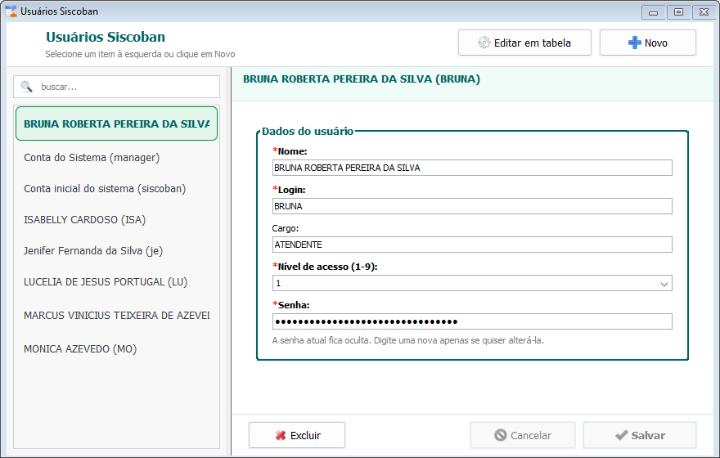
A tela Usuários Siscoban, onde se cria cada usuário e o nível de acesso dele
Passo a passo
Menu Usuários > Usuários Siscoban.
Clique para criar um novo usuário.
Preencha o nome, o login e a senha.
Informe o nível de acesso, um número de 1 a 9.
Salve.
Como funciona o nível de acesso
Cada tela do sistema tem um nível exigido. O usuário acessa tudo que exige um nível menor ou igual ao dele.
Exemplo: um usuário com nível 5 abre telas que exigem 1, 2, 3, 4 ou 5, mas não abre as que exigem 6 em diante.
Uma divisão que funciona bem na prática:
Nível 1 a 3 para quem só vende
Nível 5 a 6 para gerente ou encarregado
Nível 9 para o dono
Ajustando o que cada nível acessa
Menu Usuários > Controle de Acesso ao Sistema. Ali você vê a lista de telas e o nível exigido por cada uma, e altera dando dois cliques na coluna Acesso.
É ali que você esconde o lucro e o custo de quem só vende. Ver como fazer
Múltiplos usuários estão disponíveis a partir do plano PRO. Nos planos Gratuito e MEI o sistema trabalha com 1 usuário. Ver os planos
Quase sempre é o campo Largura preenchido com o número errado.
A Largura não é em milímetros. Ela é o número de colunas de texto que cabem na linha do cupom:
bobina de 80mm → largura 45
bobina de 58mm → largura 32
Digitar "80" ou "58" é o engano mais comum, e é exatamente o que faz o cupom sair cortado ou espremido.
O campo Largura — a própria tela avisa: 80mm = 45, 58mm = 32 (não é milímetro)
Como acertar
Veja o tamanho da sua bobina (meça, ou olhe na embalagem).
Menu Utilitarios > Configurações Empresa.
Preencha o campo Largura com 45 (80mm) ou 32 (58mm).
Salve e imprima um cupom de teste.
O que acontece quando está errado:
Largura maior do que cabe: o texto sai cortado do lado direito.
Largura menor: o texto fica espremido num canto, com espaço sobrando.
A letra está pequena demais
Depois de acertar a largura, se a letra continuar pequena, confira nas preferências da impressora no Windows (Configurações > Impressoras > sua impressora > Preferências) o tamanho de papel selecionado. Muitos drivers de impressora térmica vêm com um tamanho padrão que não é o da sua bobina.
O nome da loja sai duas vezes
Isso acontece quando o nome está preenchido no Siscoban e também configurado como cabeçalho no driver da impressora. Tire de um dos dois lugares.
Depois de qualquer ajuste, imprima um cupom de teste antes de voltar a atender. É mais rápido que descobrir o problema com fila no caixa.
São duas coisas diferentes, e a confusão entre elas é a dúvida mais comum aqui.
Cupom não fiscal
É o comprovante da sua loja: o papelzinho que sai na impressora com os produtos, o total e o nome da loja.
Serve para o cliente conferir a compra e para troca
Não tem valor fiscal e não vai para a Receita
Funciona em qualquer plano, inclusive no gratuito
Não precisa de certificado digital nem de nada
Nota fiscal (NFC-e)
É o documento oficial, autorizado pela SEFAZ (a Receita do seu estado) na hora da venda.
Tem valor fiscal e vai para a contabilidade
Precisa de CNPJ, certificado digital e habilitação na SEFAZ
Só está disponível no plano Fisco
Qual eu preciso?
Depende do seu negócio, e quem responde isso é o seu contador. De forma geral: se você tem CNPJ e vende para consumidor final, provavelmente é obrigado a emitir NFC-e. Se você ainda não tem CNPJ, o cupom não fiscal é o que você consegue emitir.
A gente não pode dizer se você é obrigado ou não a emitir nota: isso depende do seu regime, do seu estado e do seu ramo. Pergunte ao seu contador antes de assinar o plano Fisco.
E a NF-e (modelo 55)?
É a nota de venda para outra empresa ou para transporte de mercadoria, aquela com o DANFE em folha A4. Também faz parte do plano Fisco. Ver o que é preciso para emitir
Na tela o botão não se chama "baixa": ele se chama Pagar, e fica na coluna Ações de cada conta.
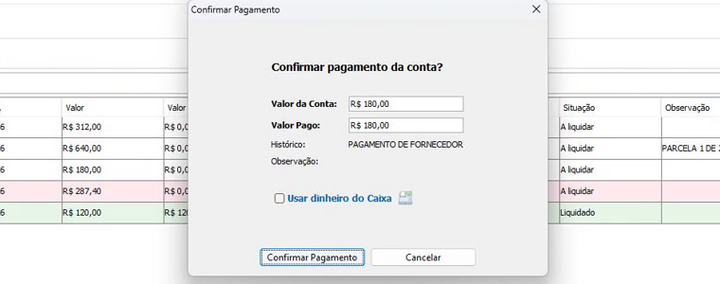
O diálogo Confirmar Pagamento, com o valor pago e a caixinha do dinheiro do caixa
Passo a passo
Menu Contas a Pagar > Posição de Contas a Pagar.
Ache a conta na lista (as em aberto e vencidas aparecem com o fundo vermelho).
Na coluna Ações, clique no botão de visto verde — o Pagar.
Abre o Confirmar Pagamento, com o Valor da Conta e o Valor Pago já preenchidos. Ajuste se for preciso.
Clique em Confirmar Pagamento.
A conta passa a Liquidado e a linha fica verde.
O dinheiro saiu da gaveta do caixa?
Marque Usar dinheiro do Caixa e escolha a forma (dinheiro, cheque, PIX ou cartão). O sistema cria uma sangria automática, e o valor já entra na linha Sangrias do fechamento do dia. Ver sangria e reforço
Se você pagou pelo banco ou por PIX da conta da empresa, deixe a caixinha desmarcada: o caixa da loja não foi tocado.
A sangria criada por uma conta a pagar não é contada duas vezes: na conferência do caixa ela aparece como sangria, e nos relatórios de resultado quem aparece é a conta. Você não precisa lançar nada em dobro.
Coisas que valem saber antes de confirmar
Confira o valor e a forma antes de clicar. Não existe um botão de desfazer a baixa: dá para reabrir a conta e voltar a situação para A liquidar, mas a sangria que já entrou no caixa continua lá.
A data do pagamento é sempre hoje. Se você pagou ontem e está registrando hoje, abra a conta em Lançar conta e acerte o campo Data pagamento.
Não existe pagamento pela metade. Valor pago menor não deixa saldo: a conta fica como paga do mesmo jeito. Para pagar em partes, lance uma conta para cada parte.
Não há campo de juros, multa ou desconto. Se pagou com juros, coloque o valor final em Valor Pago.
A conta paga sumiu da lista
Ela continua lá. Na Posição de Contas a Pagar, confira se a caixinha Liquidado, nos filtros de situação, está marcada, e se o período pesquisado cobre a data.
A tela de Vendas: a pesquisa do produto em cima, o carrinho no meio e o total embaixo
Onde fica
Aperte F4 — funciona tanto na tela de venda quanto na tela de pagamento. Na tela de venda existe a dica "F4 - Desconto/acréscimo na venda" embaixo do campo do produto, e clicar nela faz a mesma coisa que a tecla.
Duas formas
Em valor: tirar R$ 5 do total
Em porcentagem: dar 10% de desconto
A janela mostra o novo total antes de você aplicar, então dá para conferir se o arredondamento ficou como você combinou com o cliente. Depois de Aplicar, o carrinho passa a mostrar subtotal, desconto e total.
O sistema recalcula o total e distribui o ajuste entre os itens da venda. Isso importa se você emite nota fiscal: a nota precisa mostrar o desconto item a item, senão é rejeitada.
Tirar o desconto que já foi aplicado
Abra o F4 de novo e aplique zero.
O desconto na venda está disponível a partir do plano PRO. Ver os planos
Desconto só em um produto
Se você quer mudar o preço de um item específico daquela venda (e não do total), selecione o item e aperte F3, que abre a alteração de quantidade e preço daquela linha. Isso também é recurso do plano PRO.
Alterar o preço na venda não muda o cadastro do produto. É só para aquela venda. Se o preço mudou de verdade, altere no cadastro.
O cliente quer o desconto visível no cupom
O desconto aplicado aparece no cupom, separado do valor original dos produtos. É o que o cliente espera ver quando negocia o preço.
O estorno desfaz a venda inteira. Não dá para estornar só um item nem escolher a quantidade devolvida.
A tela Vendas Realizadas, no Dashboard: é dela que se estorna uma venda
O jeito que funciona
Desfaça a venda inteira e refaça sem o item devolvido:
Estorne a venda original. Todos os produtos voltam para o estoque e o valor sai do caixa. Ver como
Refaça a venda somente com os produtos que o cliente ficou.
Devolva ao cliente a diferença em dinheiro.
No fim, o estoque e o caixa ficam corretos: só o item devolvido voltou para a prateleira, e só o valor dele saiu.
Se a venda tinha nota fiscal
Cuidado: a nota original cobre a venda inteira. Ao refazer, sai uma nota nova. A nota antiga precisa ser cancelada (se dentro do prazo) ou compensada. Ver cancelamento de nota · Ver nota de devolução
Nesses casos, se você tiver dúvida, fale com a gente antes de refazer, para não gerar problema com a contabilidade.
Se a venda foi grande e refazer der muito trabalho na frente do cliente, resolva com ele na hora (devolva o dinheiro) e ajuste no sistema depois, com calma, no fim do movimento.
Diferença no caixa quase nunca é roubo. Na grande maioria das vezes é uma destas cinco coisas. Confira nesta ordem.
A tela de Fechamento: o que o sistema apurou e onde você digita o que contou
1. Retirada de dinheiro que não foi lançada
Tirou dinheiro para pagar o entregador, comprar gelo, dar troco para o vizinho? Isso precisa ser lançado como sangria, senão o sistema acha que o dinheiro deveria estar na gaveta. Esse é o motivo número um. Ver como lançar
2. Troco de abertura errado
Se você chutou o valor na abertura, a diferença aparece no fim do dia sem que nada tenha acontecido de errado. Ver como abrir o caixa
3. Venda a prazo entrando como recebida
Venda fiado não entra dinheiro na gaveta. Se ela foi registrada como dinheiro em vez de conta do cliente, o caixa acusa falta. Entenda como funciona
4. Troco dado a mais ou a menos
Diferença de centavos ou de poucos reais quase sempre é isso. Não vale caçar.
5. Venda registrada na forma de pagamento errada
O cliente pagou no pix e foi registrado como dinheiro. O total do dia fecha, mas cada forma isolada da diferença. Confira forma por forma na tela de fechamento.
Formas de pagamento que você não confere (por exemplo, se você não acompanha o extrato do cartão no mesmo dia) não entram na conta da diferença. Só é comparado o que você efetivamente informou.
Não achei o motivo
Feche o caixa mesmo assim, com o valor real que você contou. O importante é o sistema refletir a verdade. Se a diferença for grande ou se repetir todo dia, chame o suporte que a gente olha junto.
Como instalo o driver da impressora Elgin e descubro a porta?
A Elgin precisa de dois programas: o driver comum (para o Windows enxergar a impressora) e o utilitário que cria a porta COM (que é o que o Siscoban usa para o cupom fiscal).
1. Driver da impressora
Baixe o pacote de driver da Elgin e descompacte.
Abra a pasta Driver Windows e execute o instalador Elgin i7 e i9 Windows Printer Driver.
Aceite os termos e confirme que a impressora está ligada no computador.
Escolha o modelo (por exemplo Elgin i9 (USB)) e conclua.
Confira em Dispositivos e Impressoras se ela apareceu, e mande uma página de teste.
2. Utilitário que cria a porta COM
No mesmo pacote, execute o Elgin UtilitySetup. Vá clicando em Next e depois Install.
Abra o Elgin Utility.
Vá em Configurações Avançadas > Configurações Porta USB.
Marque Porta Serial Virtual e confirme. A impressora emite um bipe.
Ainda no pacote, execute o instalador da porta serial (PL2303 Prolific Driver Installer) e conclua.
3. Descobrir o número da porta
Aperte Windows + R, digite devmgmt.msc e Enter (Gerenciador de Dispositivos).
Com a impressora ligada, abra Portas (COM e LPT).
Anote o número, por exemplo COM3.
4. Conferir no Elgin Utility
Abra o Elgin Utility e clique em Adicionar Impressora.
Tipo de porta: COM, e escolha a porta que você anotou.
A NF-e (modelo 55) é a nota de venda para outra empresa ou para acompanhar mercadoria em transporte — aquela com DANFE em folha A4. É diferente da NFC-e, que sai na venda do balcão. Ver a diferença
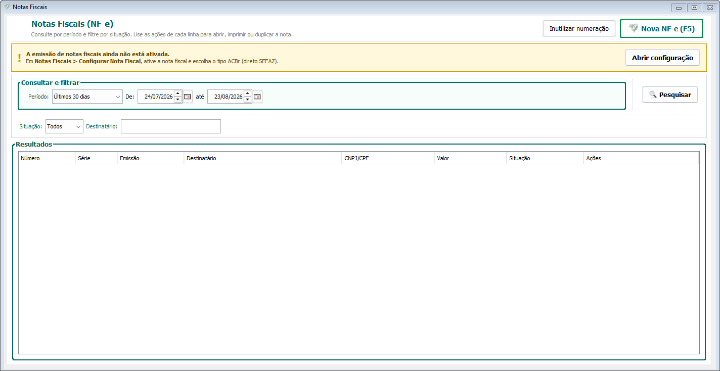
A tela Notas Fiscais: as NF-e do período, com as ações de cada linha
Onde fica
Menu Notas Fiscais > Notas Fiscais. Essa tela lista as NF-e por período e tem o botão Nova NF-e (F5), que abre a emissão.
Se o cadastro fiscal da empresa estiver incompleto, a lista mostra uma faixa amarela dizendo o que falta, com um atalho para a configuração. Ver o que é preciso
Preenchendo a nota
A tela de emissão é dividida em abas. Você não precisa mexer em todas:
Resumo — o estado da nota, a operação e os totais. É onde fica o botão de emitir.
Destinatário — para quem é a nota. Obrigatório.
Itens da Nota — os produtos e as quantidades. Obrigatório.
Pagamentos — como a venda foi paga.
Transporte — frete e transportadora, quando houver.
Observações — informações complementares que saem na nota.
Notas Referenciadas — para referenciar outra nota (é o que a devolução usa).
Histórico — o que já aconteceu com essa nota.
Enquanto não for emitida, a nota fica como rascunho e você pode voltar nela depois.
Emitindo
Preencha destinatário e itens, confira os totais no Resumo e clique em Emitir NF-e. O sistema envia para a SEFAZ e mostra a mensagem de retorno e a chave de acesso.
Autorizada a nota, o sistema pergunta o que fazer com ela: Imprimir DANFE ou Enviar ao cliente por WhatsApp. Ver como enviar
Na lista, cada nota tem a ação Duplicar como rascunho. Para quem emite nota parecida para o mesmo cliente todo mês, é o caminho mais rápido.
NF-e de uma venda que já foi feita no caixa
O cliente comprou no balcão e depois pediu a nota em CNPJ? Em Vendas Realizadas, clique na lupa da venda e use Emitir NF-e desta venda: a tela de emissão abre já preenchida com os itens, e você só completa o destinatário.
A primeira NF-e vale fazer junto com a gente. São vários campos fiscais, e um erro no destinatário ou na tributação derruba a nota. Falar com o suporte
Na tela de pagamento, se o cliente quiser a nota no nome dele, informe o CPF com F9 ou o CNPJ com F10. Ver detalhes
Confirme a venda.
O sistema monta a nota, envia para a SEFAZ, recebe a autorização e imprime o DANFE (aquele cupom com o QR Code) na sequência. Tudo em poucos segundos.
Escolhendo quando emitir
Dá para ligar e desligar a emissão de nota. Assim você emite nota quando precisa e cupom simples nas outras vezes, sem trocar de tela.
Acompanhando as notas emitidas
Em Vendas Realizadas (botão Ver vendas, na tela de vendas, ou Consultas > Dashboard de Relatórios). A coluna NFC-e mostra a série, o número e a situação de cada nota: autorizada, cancelada, pendente ou o motivo da rejeição. Ver como consultar
A venda saiu sem nota e o cliente pediu depois
Não precisa refazer a venda. Em Vendas Realizadas, clique na lupa da linha, e no quadro Nota fiscal (NFC-e) use Emitir NFC-e. O sistema pede o CPF ou CNPJ (dá para deixar em branco) e emite a nota daquela venda.
Quando chega mercadoria do fornecedor, você dá entrada. Isso soma no estoque, atualiza o custo do produto e alimenta os relatórios de compra.
A tela Cadastro de Produtos, onde todo produto é criado e alterado
O jeito rápido: pelo XML da nota
Se o fornecedor te manda o arquivo XML da nota, não digite nada: o sistema lê a nota e já traz produtos, quantidades e custos. Ver como importar o XML
Digitando
A entrada é feita pelo próprio cadastro do produto — não existe uma tela separada de entrada.
Menu Produtos > Cadastro de Produtos.
Localize o produto (pelo código de barras ou pelo nome).
Informe a quantidade que chegou e o preço de custo da nota.
Salve.
Cada vez que você salva com quantidade, o sistema registra uma entrada com a data e a hora, soma no estoque e atualiza o custo.
Não use Correção de Estoque para mercadoria que chegou. A correção serve para acertar diferença de contagem: ela não registra a compra, então a entrada não aparece nos relatórios e o custo não é atualizado. Ver a diferença
Conferindo o que já foi lançado
Menu Consultas > Dashboard de Relatórios, relatório de Entrada de Produtos. Ele mostra o que entrou no período, por fornecedor e por produto, com os valores de custo.
O serviço terminou. São três passos: finalizar, avisar o cliente e receber.
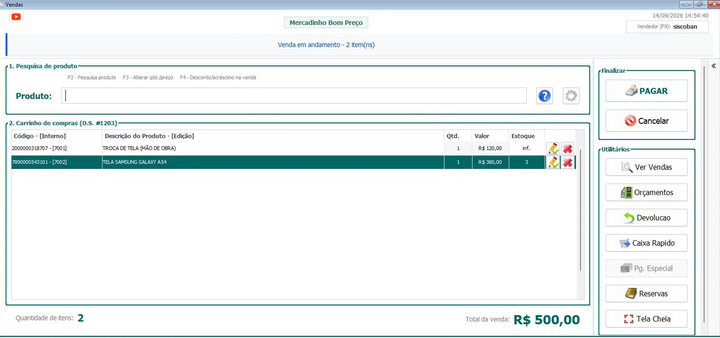
A ordem de serviço aberta no caixa: a mão de obra e a peça no carrinho, prontas para receber
1. Registrar o que foi feito e finalizar
Abra a ordem em Serviços > Ordem de Serviço (ou Ctrl+R) e dê dois cliques na linha dela.
Na aba do equipamento, escreva o Laudo Técnico — o que estava acontecendo e o que foi feito. É o que responde a pergunta do cliente três meses depois.
Confira se a peça e a mão de obra estão lançadas. Ver como separar
Clique em Finalizar serviço e confirme.
A ordem passa para Finalizado / Aguardando coleta e fica azul na lista.
2. Avisar que ficou pronto
O sistema não avisa sozinho. Clique em Enviar (ou no botão de compartilhar, na linha da ordem) e escolha Enviar via WhatsApp Web ou Copiar Link. O telefone do cliente já vem sugerido, e o cliente abre a ordem pelo link, com tudo que foi feito e o valor.
3. Entregar e receber
Com a ordem finalizada, aparece o botão Ir para o Caixa (ele também está na coluna Ações da lista).
Ao confirmar o pagamento, três coisas acontecem de uma vez:
o valor entra no caixa
as peças baixam do estoque (é só aqui que elas saem, não antes)
a ordem vira Encerrado / Pago sozinha, sem você marcar nada
Depois de paga, a ordem some da lista — não porque foi apagada, mas porque o filtro Pago vem desmarcado. Marque a caixinha Pago nos filtros de cima para vê-la de novo.
Precisa mexer numa ordem já finalizada
Enquanto ela não foi paga, o botão Reabrir OS devolve a ordem para Aprovado / Em andamento e os campos voltam a aceitar alteração.
Se a loja entrega muita coisa, use o termo de garantia da ordem: ele sai impresso junto, e evita discussão sobre o que está coberto e por quanto tempo.
1. A internet do computador está funcionando? Abra um site qualquer no navegador. A ativação precisa de conexão.
2. Os dados estão certos? Use o mesmo e-mail da contratação. É o erro mais comum: a pessoa cria uma conta nova, com outro e-mail, e o sistema não acha o pagamento.
3. O pagamento já foi confirmado? Boleto leva até 3 dias úteis para compensar. Pix e cartão são na hora.
4. Feche e abra o Siscoban e tente de novo. Erro de conexão momentâneo acontece.
O Siscoban instala junto um banco de dados, que é onde ficam guardados os seus produtos, vendas e clientes. Quando essa parte falha, o sistema instala mas não abre.
Tente nesta ordem
Reinicie o computador. Boa parte dos casos é um arquivo que ficou preso de uma tentativa anterior, e o reinício resolve.
Clique com o botão direito no instalador e escolha Executar como administrador. Sem isso o Windows às vezes impede a instalação do banco.
Desative o antivírus durante a instalação e ligue de novo depois.
Se você já tinha outro sistema de loja instalado nesse computador, pode haver um banco de dados antigo atrapalhando.
Se as três primeiras tentativas não resolverem, pare por aqui e chame o suporte. Esse é um dos casos em que a gente resolve rápido por acesso remoto, e você corre risco de bagunçar a máquina tentando na tentativa e erro.
Casos que quase sempre precisam do suporte
Computador com Windows 7
Computador que já tem outro sistema usando banco de dados
Anote ou fotografe a mensagem completa. Ela é a chave para identificar a causa.
Feche a tela e tente de novo. Erro momentâneo acontece.
Se repetir, feche o Siscoban por completo e abra de novo.
Se ainda repetir, reinicie o computador.
Causas mais comuns
Campo obrigatório em branco ou inválido. A mensagem geralmente diz qual é. Nesse caso é só preencher.
Conexão com o banco de dados perdida. Comum em computador secundário quando a rede oscila. Ver uso em rede
Duas pessoas mexendo no mesmo registro ao mesmo tempo. Acontece em loja com mais de um caixa: um cadastra o produto enquanto o outro está vendendo o mesmo item. Tente de novo depois de alguns segundos.
Disco cheio. Sem espaço, o banco não grava. Confira o espaço livre.
Se o erro ao salvar acontece toda vez e em telas diferentes, pare de usar e chame o suporte. Pode ser problema no banco de dados, e continuar operando aumenta o risco de perder dados.
Chamando o suporte
Mande a foto da mensagem e diga em que tela aconteceu é o que você estava fazendo. Isso resolve metade do atendimento antes de começar.
É uma das configurações mais pedidas, e leva dois minutos.
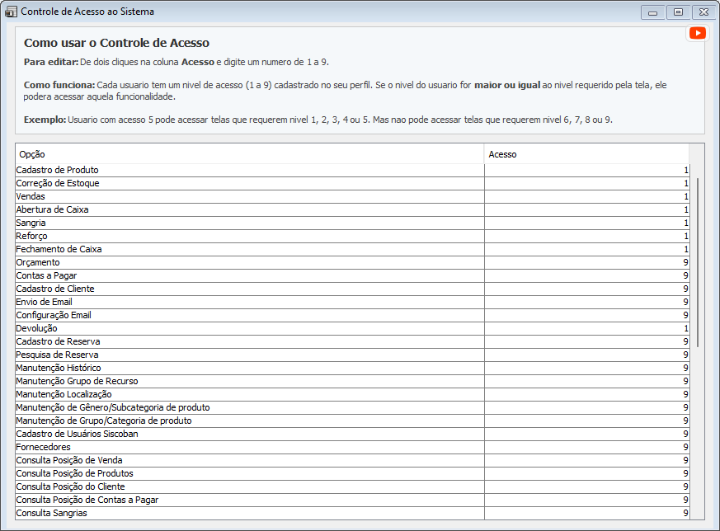
A tela Controle de Acesso ao Sistema: cada tela e o nível exigido para abrir
Passo a passo
Cada pessoa precisa ter o próprio usuário, com um nível de acesso baixo. Ver como criar
Menu Usuários > Controle de Acesso ao Sistema.
Localize as telas que você quer proteger.
De dois cliques na coluna Acesso e coloque um número maior que o nível do funcionário.
Exemplo: o vendedor tem nível 2. Se você colocar nível 7 nos relatórios de resultado, ele não abre mais aquelas telas.
O que vale a pena proteger
Análise de Resultado e os relatórios de lucro
Cadastro de Produtos (é ali que aparece o preço de custo)
Correção de Estoque
Configurações Empresa
Excluir Produtos, que já tem permissão própria
O que deixar liberado
Vendas, abertura e fechamento de caixa, consulta de preço e cadastro de cliente. Se você travar demais, a pessoa não consegue trabalhar e vai acabar usando o seu usuário, o que anula tudo.
O controle de acesso está disponível a partir do plano PRO. Ver os planos
Depois de configurar, entre com o usuário do funcionário e confira. É a única forma de ter certeza de que ficou como você quer.
A tela Usuários Siscoban, onde se cria cada usuário e o nível de acesso dele
Se você lembra da senha e quer trocar
Menu Usuários > Usuários Siscoban. Selecione o usuário, troque a senha e salve.
Se você esqueceu de vez
Não existe "esqueci minha senha" automático no Siscoban, porque o sistema fica no seu computador e não há e-mail de recuperação.
Chame o suporte pelo WhatsApp informando o nome da sua loja. A gente confirma que você é o responsável e reseta o acesso, geralmente por acesso remoto, em poucos minutos.
Por segurança, a gente só libera acesso para quem consegue comprovar que é o responsável pela loja. Isso protege você: significa que ninguém consegue pedir a sua senha se passando por você.
Se é a senha de um funcionário
Quem tem acesso de administrador consegue redefinir sozinho, em Usuários > Usuários Siscoban. Não precisa chamar o suporte.
Para não acontecer de novo
Anote a senha em algum lugar seguro fora do computador da loja. E, se mais de uma pessoa usa o sistema, crie um usuário para cada uma em vez de compartilhar a mesma senha.
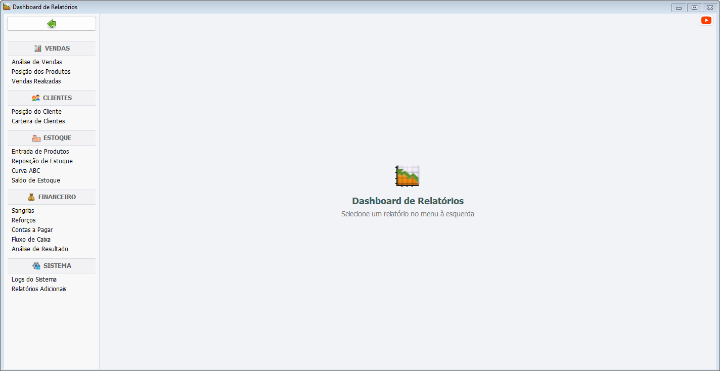
O Dashboard de Relatórios: à esquerda, os cinco grupos — Vendas, Clientes, Estoque, Financeiro e Sistema
Onde fica
Menu Consultas > Dashboard de Relatórios, seção Estoque, no relatório de saldo de estoque. Ele tem versões que já saem separadas:
Por um grupo só: escolha o setor e veja só ele
Por grupo: todos os setores, separados
Por grupo, só totais: uma linha por setor, sem listar produto. É o que responde "quanto tenho de bebida?" em uma tela.
Assim como no relatório geral, só entram produtos com quantidade acima de zero. Produto zerado não aparece nem conta no total do setor.
Se a sua lista de grupos está vazia ou confusa
Esse relatório depende dos produtos estarem ligados a um grupo. Se você nunca preencheu, tudo vai aparecer junto. Ver como organizar por categoria
Se você só quer o valor total de cada setor para decidir onde investir, use a versão só totais. A versão completa lista todos os produtos e não cabe na tela.
Um setor sumiu do relatório
Se um grupo não aparece, provavelmente não há produto ligado a ele, ou o grupo foi renomeado. Confira em Tabelas > Grupo/Categoria de Produtos.
Não existe um botão de desfazer para isso, e é de propósito. Uma entrada mexe em várias coisas ao mesmo tempo: quantidade em estoque, custo do produto e o preço médio. Desfazer automaticamente poderia deixar o seu estoque e o seu custo errados sem você perceber.
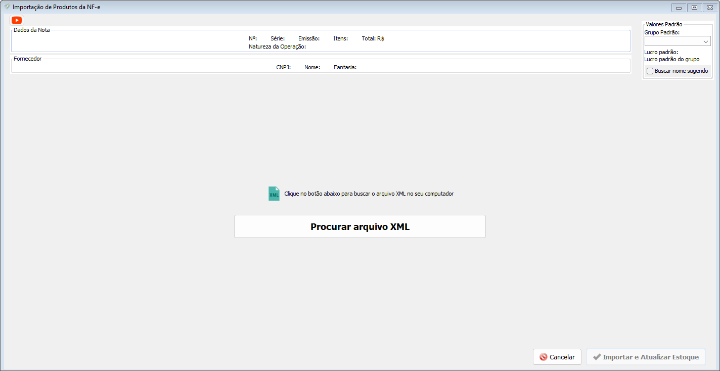
A tela Importar Produtos via NFe, onde o arquivo da nota do fornecedor é carregado
A gente avalia o impacto e desfaz do jeito certo. É rápido, mas precisa ser feito com cuidado.
Se foi só a quantidade de um produto
Se o erro foi pontual (um produto com quantidade errada) e você ainda não vendeu nada dele, dá para acertar sozinho pela correção de estoque, colocando a quantidade certa e escrevendo a justificativa.
Para não acontecer de novo: confira a lista de produtos e as quantidades na tela antes de confirmar a importação. Depois de confirmada, é trabalho de suporte.
A tela Cadastro de Produtos, onde todo produto é criado e alterado
Passo a passo
Menu Produtos > Cadastro de Produtos.
Localize o produto (pelo código de barras ou digitando parte do nome).
Clique em Excluir.
Leia o aviso e confirme.
O produto some da venda, da busca, do estoque e das etiquetas, e o código de barras fica livre para você cadastrar outro produto com ele.
O que o aviso vai te dizer
Se o produto ainda tem estoque, o sistema mostra quanto e avisa que essa quantidade deixa de contar no seu estoque.
Se o produto tem variações (tamanho, cor, edição), o aviso diz quantas serão removidas junto.
O sistema não deixou excluir
Em três situações ele barra e explica o que resolver antes:
O produto faz parte de um kit ou combo. Tire ele do kit primeiro. Ver kit e combo
O produto está em um pedido que ainda não foi fechado: mesa, comanda, delivery, orçamento ou ordem de serviço. Feche ou cancele o pedido.
Existe reserva de cliente para ele. Cancele a reserva.
Não aparece o botão Excluir, ou diz que não tenho permissão
Excluir produto tem uma permissão própria, separada do resto do cadastro, e por padrão só o nível mais alto pode. Quem cuida do sistema pode liberar em Usuários > Controle de Acesso ao Sistema, na opção Excluir Produtos.
As vendas antigas desse produto não somem dos relatórios. O histórico do que você já vendeu continua inteiro. O que sai é o produto da operação do dia a dia.
Se o produto só parou de ser vendido por enquanto (produto de temporada, por exemplo), você não precisa excluir. Deixe o estoque zerado que ele não atrapalha.
O Dashboard de Relatórios: à esquerda, os cinco grupos — Vendas, Clientes, Estoque, Financeiro e Sistema
Como fazer
Abra o relatório que você quer, em Consultas > Dashboard de Relatórios.
Escolha o período e os filtros.
Use o botão Exportar e escolha o formato.
Salve o arquivo numa pasta que você ache depois (a área de trabalho serve).
Depois é só anexar no e-mail ou mandar por WhatsApp.
A exportação está disponível a partir do plano PRO. Nos planos Gratuito e MEI você consegue visualizar e imprimir os relatórios normalmente. Ver os planos
Combine com quem recebe o arquivo qual formato ele prefere. Contador quase sempre quer Excel ou o XML; sócio e gerente preferem PDF, que abre no celular sem bagunçar o layout.
Você também consegue chamar a gente de dentro do sistema, pelo menu da sua conta.
O que mandar junto (economiza metade do tempo)
O nome da sua loja, para a gente localizar o seu cadastro.
Uma foto da tela com a mensagem de erro, se houver. A mensagem exata quase sempre identifica a causa na hora.
O que você estava fazendo quando aconteceu.
Se acontece sempre ou foi uma vez só.
"Deu erro no sistema" é a mensagem que mais demora a ser resolvida. "Dei erro ao confirmar a venda, apareceu essa tela" com a foto costuma ser resolvido na primeira resposta.
Acesso remoto
Em muitos casos a gente pede para acessar o seu computador para resolver junto com você. Isso é feito por um programa (normalmente o AnyDesk) e só funciona com a sua autorização: você precisa aceitar a conexão na tela.
Você vê tudo o que a gente faz, e pode encerrar a qualquer momento.
Se a loja está parada
Diga isso logo na primeira mensagem. Caso de caixa parado tem prioridade no atendimento.
Antes de chamar
Se der, tente achar aqui na Central. A busca lá em cima costuma resolver as dúvidas mais comuns na hora, sem fila de atendimento.
Backup é a coisa mais importante que você vai configurar. Computador queima, é roubado ou pega vírus. Sem backup, todo o seu cadastro e o seu histórico somem junto.
A tela Backup Automático: a pasta do arquivo, o horário da cópia diária e a cópia online
Onde fica
Menu Utilitarios > Backup > Backup Automático.
Configurando
Escolha o diretório de backup local, a pasta onde o arquivo vai ser gravado.
Defina o horário do dia em que o backup roda automaticamente. Escolha um horário em que a loja costuma estar aberta e o computador ligado (por exemplo, 18:00, e não 3 da manhã).
Salve.
A tela mostra o estado do backup: em dia, há X dias ou atrasado. Vale olhar de vez em quando.
Backup gravado no mesmo computador não protege contra o computador queimar ou ser roubado. Ele protege contra erro de operação. Para proteção de verdade você precisa de uma cópia fora dali: um pendrive que você leva para casa, ou o backup online.
Backup online
O sistema também manda uma cópia para a internet, que fica guardada com a gente. É o que salva a loja quando o computador se perde por completo. Ver como funciona
O backup está disponível a partir do plano MEI. No plano gratuito ele não existe. Ver os planos
Quando o cliente traz a mercadoria de volta e você devolve o dinheiro, o caminho é o estorno da venda.
A tela Vendas Realizadas, no Dashboard: é dela que se estorna uma venda
Passo a passo
Menu Consultas > Dashboard de Relatórios > Vendas Realizadas.
Localize a venda original (pela data, hora ou valor).
Use a opção de estornar e confirme.
O produto volta para o estoque e o valor sai do caixa do dia.
O estorno desfaz a venda inteira. Se o cliente comprou cinco itens e devolveu um, veja como tratar.
Se a venda foi de outro dia
Dá para estornar, mas o valor sai do caixa do dia de hoje, não do dia da venda. Isso é o correto (o dinheiro está saindo agora), mas vale saber para não estranhar a diferença no fechamento.
A tela de Vendas: a pesquisa do produto em cima, o carrinho no meio e o total embaixo
Passo a passo
Menu Caixa > Vendas.
Passe o produto no leitor de código de barras. Ele entra na lista na hora.
Se o produto não tem código de barras, digite parte do nome dele e escolha na lista que aparece.
Para vender mais de uma unidade do mesmo item, digite a quantidade, um asterisco e o código no campo do produto — por exemplo 2*7891234567890. Ou lance o item e depois aperte F3 para alterar a quantidade.
Quando terminar, vá para a tela de pagamento e informe como o cliente está pagando. Ver a tela de pagamento
Confirme. O cupom sai na impressora e o estoque baixa sozinho.
Se o mesmo produto é vendido o tempo todo e não tem código de barras (pão, café, salgado), cadastre um código interno curto para ele. Aí você só digita um número de dois ou três dígitos e ele entra na venda. Ver como fazer
Fechar o caixa é conferir se o que está na gaveta bate com o que o sistema registrou.
A tela de Fechamento: o que o sistema apurou e onde você digita o que contou
Passo a passo
Menu Caixa > Fechamento.
A tela mostra uma linha para cada forma de pagamento com o que o sistema apurou no dia.
Conte o que você realmente tem e digite ao lado de cada forma: quanto tem de dinheiro na gaveta, quanto o extrato do cartão mostra, quanto entrou de pix.
Aperte Enter para pular de um campo para o outro.
Clique em Fechar Caixa.
Se quiser imprimir o resumo do dia, use Imprimir antes de fechar.
Confira as sangrias e os reforços do dia nos botões da própria tela antes de fechar. Dinheiro que você tirou para pagar o entregador precisa ter sido lançado como sangria, senão vai parecer que sumiu. Ver como lançar sangria
Este artigo é sobre pagar a assinatura do Siscoban. Se você procura as formas de pagamento que aparecem na hora de vender (tirar o cheque, aceitar vale-alimentação, separar crédito e débito), veja este outro artigo.
As formas aceitas
Cartão de crédito (cobrança recorrente, renova sozinho)
Boleto
Pix
Mensal ou anual
Dá para pagar mês a mês ou de uma vez no ano. O plano anual costuma sair mais em conta. Os valores atualizados ficam em siscoban.com.br e no menu da sua conta dentro do sistema.
Onde contratar
Pelo menu da sua conta, no canto superior direito do sistema, ou pelo site. Ver como mudar de plano
Não consigo pagar pelo sistema
Acontece: cartão recusado, boleto que não gera, link que não abre. Chame o suporte que a gente manda o Pix ou o boleto direto para você.
Como escolho as formas de pagamento que aparecem na venda?
A tela de pagamento mostra uma linha para cada forma que a sua loja aceita. Se sobra forma que você não usa, ou falta a que o cliente mais pede, é aqui que se resolve.
A tela Configurações Empresa: a linha Formas de pagamento fica no rodapé, com o botão Configurar
Onde fica
Menu Utilitarios > Configurações Empresa. Lá embaixo, na linha Formas de pagamento, clique em Configurar....
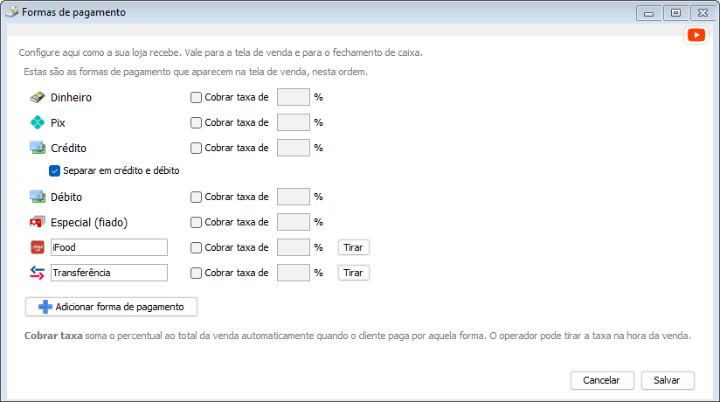
A tela Formas de pagamento: as formas da loja, nesta ordem, com a opção de separar crédito e débito
A lista que abre é exatamente o que aparece na tela de venda, na mesma ordem.
As que a loja sempre tem
Dinheiro, Pix, Cartão e Especial (que é o fiado) não saem da lista. O sistema inteiro se refere a elas assim, nas outras telas e nos relatórios. Ver o que é o Especial
Separar o cartão em crédito e débito
Se a sua maquininha separa as duas coisas e você quer conferir cada uma no fechamento, marque Separar em crédito e débito, logo abaixo da linha do Cartão. Num clique o Cartão passa a se chamar Crédito e o Débito ganha a linha dele. Desmarcar volta a ser um Cartão só.
Aceitar uma forma nova
Clique em Adicionar forma de pagamento. Aparece uma lista com as mais pedidas — vale-refeição, vale-alimentação, iFood, Rappi, 99Food, boleto, transferência. Se a sua não estiver ali, escolha Outro... e escreva o nome.
Dá para acrescentar até quatro formas além das que já vêm no sistema. Uma forma que você tirou antes pode ser adicionada de volta a qualquer momento, e não ocupa uma dessas quatro vagas.
Mudar o nome
Nas formas que você mesmo acrescentou, o nome é editável: escreva do jeito que o cliente pede no caixa ("Ticket Alimentação", "Sodexo"). São até 20 letras, porque o nome tem que caber no rótulo da tela de venda.
Renomear uma forma muda como as vendas antigas dela aparecem nas consultas e nos relatórios. O sistema avisa antes de salvar. Se a forma 7 foi "iFood" e você transformar em "Rappi", o relatório do ano passado vai dizer Rappi.
Tirar uma forma da lista
Clique em Tirar na linha dela e confirme. As vendas antigas continuam guardadas no histórico — a forma só deixa de aparecer na tela de venda.
Se já houver venda naquela forma no caixa aberto, o sistema não deixa tirar agora: feche o caixa primeiro, senão o valor sairia da tela junto com a coluna.
Cobrar uma taxa em cima da forma
Ao lado de cada linha existe Cobrar taxa de, para somar um percentual ao total quando o cliente paga por aquela forma. É o repasse da taxa da maquininha. Ver detalhes e o que pensar antes
Cobrar taxa por forma de pagamento é recurso do plano PRO. Nos planos Gratuito e MEI a caixa não liga — mas desmarcar sempre funciona, em qualquer plano, para você poder parar de cobrar do cliente quando quiser. Ver os planos
Depois de salvar
Clique em Salvar e a tela fecha. Vale conferir dois lugares:
Na tela de pagamento, a forma nova já aparece, com a letra de atalho dela sublinhada no nome. Ver os atalhos
No Fechamento de Caixa, ela ganha a coluna dela, com o total do dia e o campo para você conferir o que recebeu. Ver o fechamento
Se a formatação já aconteceu e não existia cópia em lugar nenhum, os dados antigos não voltam. O sistema funciona normalmente, mas você recomeca o cadastro.
Fale com a gente mesmo assim: às vezes existe um backup antigo que você não lembra, ou o técnico guardou uma cópia dos arquivos.
Se você ainda vai formatar, pare aqui. Faça o backup primeiro e confirme que o arquivo está salvo fora do computador. Ver como fazer backup
A gaveta de dinheiro não liga no computador: ela liga na impressora, e é a impressora que manda o comando para abrir.
A tela Configurações Empresa: dados da loja, impressora, nota fiscal e recursos do sistema
1. Ligue a gaveta na impressora
Use o cabo RJ11 ou RJ45, conforme o modelo da sua gaveta. O conector fica na traseira da impressora (costuma vir marcado como Drawer ou com um desenho de gaveta).
2. Libere a abertura no driver da impressora
Painel de Controle > Dispositivos e Impressoras.
Clique com o botão direito na impressora e escolha Propriedades da impressora.
Clique em Preferências e depois em Configurações Avançadas.
Em Gaveta de Dinheiro 1, escolha Início do Documento.
Confirme com OK.
3. Ligue a gaveta no Siscoban
Menu Utilitarios > Configurações Empresa e marque a opção Gaveta. Salve.
Quando ela abre
A partir daí, a gaveta abre sozinha quando o cupom da venda é impresso.
Como a abertura vem junto com a impressão, uma venda em que você escolheu não imprimir o cupom não abre a gaveta. Ver como escolher se imprime
A gaveta não abre
Confira o cabo nas duas pontas: gaveta e impressora.
Confirme que a impressora está imprimindo normalmente. Ver o que fazer
Refaça o passo 2 acima: se Início do Documento não estiver marcado no driver, a impressora imprime mas não manda o comando de abrir.
Confirme que a opção Gaveta está marcada nas Configurações Empresa.
Grupo (ou categoria) é como você separa a loja em setores: bebidas, limpeza, padaria, papelaria. Não é enfeite. É o que faz os relatórios responderem "quanto eu tenho de bebida?" em vez de te dar uma lista de 800 produtos.
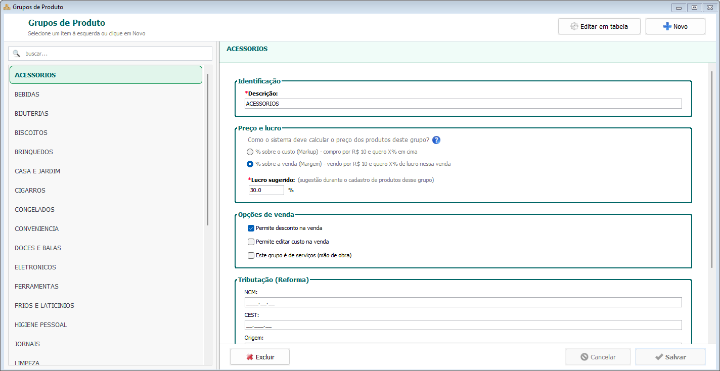
A tela Grupo/Categoria de Produtos, onde os setores da loja são criados
Criando os grupos
Menu Tabelas > Grupo/Categoria de Produtos. Cadastre um por setor da sua loja.
Clique em Novo e escreva o nome do grupo.
Escolha como o preço é calculado: % sobre o custo (Markup) é o mais comum — você diz quanto pagou e o sistema põe o lucro em cima. % sobre a venda (Margem) serve para preço tabelado, como cigarro, revista e recarga. Ver a diferença
Em Lucro sugerido, informe a porcentagem. É ela que o sistema vai usar para sugerir o preço de venda de todo produto novo desse grupo.
Clique em Salvar.
Depois, no cadastro de qualquer produto desse grupo, o lucro chega preenchido: você digita quanto pagou e o preço de venda sai calculado, sem você fazer conta. O lápis ao lado do campo Grupo abre esta tela sem sair do cadastro.
Se você precisa de um nível a mais de detalhe, existe também Tabelas > Gênero/Subcategoria de Produtos (por exemplo: grupo Bebidas, subcategoria Cerveja). O gênero é opcional: você cria o nome e diz a que grupo ele pertence.
Definir margem por grupo em vez de produto por produto. Ver como
Achar produto mais rápido no cadastro
Comece simples: 5 a 10 grupos resolvem a vida da maioria das lojas. Grupo demais atrapalha mais do que ajuda, porque na hora de cadastrar você nunca lembra em qual colocar.
Um grupo sumiu da lista
O sistema não deixa excluir grupo que tenha produto dentro. Se um grupo sumiu, provavelmente ele foi renomeado. Confira a lista em Tabelas > Grupo/Categoria de Produtos antes de recriar. Se não achar, chame o suporte.
O Dashboard de Relatórios: à esquerda, os cinco grupos — Vendas, Clientes, Estoque, Financeiro e Sistema
Onde fica
Menu Consultas > Dashboard de Relatórios, seção Sistema, em Logs do Sistema.
O que ele mostra
Quem alterou, o que foi alterado, quando, e a justificativa escrita na hora (no caso de alteração de estoque, que sempre pede motivo).
É o relatório que responde:
"Por que esse produto tinha 12 e agora tem 8?"
"Quem mudou esse preço?"
"Essa quantidade sumiu ou foi corrigida por alguém?"
Para funcionar de verdade, cada um precisa do seu usuário
Se todo mundo usa o mesmo login, o log registra tudo como a mesma pessoa e perde metade da utilidade. Ver como criar usuário
Os Logs do Sistema estão disponíveis a partir do plano PRO. Ver os planos
Não trate o log como ferramenta de desconfiança. O uso mais comum é bem mais prosaico: descobrir que você mesmo corrigiu aquele estoque na semana passada e já tinha esquecido.
O cliente pede a nota no nome dele (para imposto de renda, para a empresa, para a nota fiscal paulista). Dá para informar na hora do pagamento.
Como fazer
Na tela de pagamento, antes de confirmar:
F9 para informar o CPF
F10 para informar o CNPJ
O campo aparece com a mascara certa. Digite o número e siga com a venda normalmente.
Esses atalhos só aparecem se a emissão de nota fiscal estiver ligada no sistema. Em venda com cupom simples não há destinatário para informar.
Confira o número digitado. CPF ou CNPJ inválido faz a SEFAZ rejeitar a nota inteira, e aí você fica corrigindo com o cliente na frente. Ver o que fazer quando a nota é rejeitada
Se o notebook não responde ao F9/F10
É o mesmo caso do F1: em muitos notebooks a fileira de teclas F precisa do Fn junto. Tente Fn + F9, ou desligue o Fn Lock. Ver detalhes
Como cadastro os produtos direto do XML da nota do fornecedor?
É o maior atalho do sistema: em vez de digitar produto por produto, você carrega o arquivo da nota e o sistema cadastra tudo de uma vez, com código de barras, descrição, quantidade e custo.
A tela Importar Produtos via NFe, onde o arquivo da nota do fornecedor é carregado
Onde fica
Menu Produtos > Importar Produtos via NFe.
Passo a passo
Peça o arquivo XML da nota para o seu fornecedor (todo fornecedor tem, é obrigado a te enviar). Costuma vir por e-mail junto com o DANFE. Não é o papel que veio na caixa, nem a foto dele.
Salve o arquivo no computador.
Abra a tela e escolha o arquivo.
Antes de mostrar os produtos, o sistema pergunta como calcular o preço de venda. São três opções, e a primeira serve para quase todo mundo:
Aplicar lucro conforme o grupo/categoria (regra padrão) — usa a porcentagem que você já cadastrou em cada categoria. Ver grupos
Aplicar lucro definido pela última remessa — repete o lucro da última compra daquele mesmo produto
Aplicar um lucro específico — você digita uma porcentagem só para esta nota, escolhendo ao lado se ela é Markup (sobre o custo) ou Margem (sobre a venda). Ver a diferença
Marque também Considerar custos adicionais se quiser que frete e impostos entrem no custo do produto. Depois clique em Avançar.
Agora aparece a lista de produtos da nota. Os que o sistema achou pelo código de barras já estão cadastrados na sua loja e só vão somar estoque. Os que não foram achados são produtos novos: clique em Adicionar em cada um para cadastrar. Enquanto sobrar produto sem cadastro, o sistema não deixa importar.
Confira a coluna Fator Conv. de cada item. É ela que resolve a caixa que vem com várias unidades dentro — veja abaixo.
Confira a coluna Importar: só entra no estoque o que estiver marcado.
Clique em Importar e Atualizar Estoque e confirme.
No cadastro do produto novo, troque o nome. O fornecedor manda o nome do jeito dele, abreviado e com a quantidade da caixa no meio ("DROPS MENTOS FRUTAS 16UN 7891"). É esse nome que vai aparecer na sua tela de venda e no cupom do cliente todo dia. Escreva um nome limpo, que descreva uma unidade só.
O fator de conversão: a parte que mais confunde
A nota vem na unidade do fornecedor e o seu estoque é na unidade que você vende. Se chegou um display com 16 drops dentro, a nota diz 1 e o seu estoque precisa dizer 16.
Clique na coluna Fator Conv. daquele item, digite 16 e aperte Enter. A coluna Qtd. Final passa a mostrar 16, e o preço é dividido junto: o custo de cada unidade sai do custo do display.
Sempre confira o custo e o preço de venda depois de mexer no fator. Se algum não estiver como você espera, clique e corrija ali mesmo. O nome do produto na nota nem sempre diz quantas unidades vêm na caixa — na dúvida, conte a caixa que chegou.
Conferindo depois
Menu Consultas > Dashboard de Relatórios, relatório de Entrada de Produtos. O período já vem no dia de hoje: clique em Pesquisar e confira se as quantidades entraram como você informou.
O que a importação não faz
Não lança a conta a pagar do fornecedor. Isso é separado. Ver contas a pagar
Não decide sozinha o seu preço de venda: ela calcula uma sugestão a partir da regra que você escolheu no passo 4. Confira antes de importar.
Se você vende a caixa fechada e a unidade solta, o caminho é outro. Ver pack e engradado
A importação por XML está disponível a partir do plano PRO. Ver os planos
A tela Impressão de Etiquetas, com o assistente de configuração da impressora
Onde fica
Menu Utilitarios > Impressão de Etiquetas.
Primeira vez: configurar a impressora
Na primeira vez o sistema abre um assistente em 3 passos que reconhece a marca da sua impressora de etiquetas e ajuda a acertar o tamanho e o alinhamento. Você imprime uma etiqueta de teste e, se sair torta, ajusta o deslocamento em milimetros ali mesmo.
Imprimindo
Digite parte do nome do produto na busca, ou escolha um grupo para trazer o setor inteiro.
Mande os produtos para a lista da direita com a seta >. A seta dupla >> manda todos de uma vez, o que resolve troca de preço de prateleira inteira.
Na coluna Qtd, dê dois cliques e informe quantas etiquetas você quer daquele produto.
Confira ao lado como a etiqueta vai sair, com o nome da loja, o preço e o código de barras.
Clique em Imprimir etiquetas — o botão já mostra o total que vai sair.
O melhor momento para imprimir etiqueta é logo depois de dar entrada na mercadoria ou de mexer nos preços: a lista de produtos que mudaram está fresca e você não esquece nenhum.
A impressão de etiquetas está disponível a partir do plano MEI. Ver os planos
Etiqueta para produto sem código de barras
Funciona: o sistema imprime o código que ele mesmo gerou, e depois você passa a etiqueta no leitor como qualquer outro produto. Ver produto sem código
Clique em Avançar até o fim. A instalação demora alguns minutos porque ela também instala o banco de dados que guarda as suas informações.
No fim, o Siscoban abre sozinho e aparece um atalho na área de trabalho.
Instale no computador que vai ficar no balcão, o que você usa para vender. Se tiver mais de um caixa, comece por esse. Os outros você liga depois em rede.
Deu erro na instalação?
O erro mais comum é o banco de dados não instalar. Quase sempre resolve assim:
Feche o instalador.
Reinicie o computador.
Clique com o botão direito no instalador e escolha Executar como administrador.
Se mesmo assim não for, chame o suporte. A gente instala junto com você por acesso remoto, sem custo.
A numeração das suas notas precisa ser sequencial, sem buracos. Quando um número é consumido mas a nota nunca chega a existir (deu erro no meio, faltou energia, a SEFAZ recusou de um jeito que queimou o número), fica um salto.
Inutilizar é avisar a SEFAZ: "esse intervalo de números não vai virar nota nenhuma". Sem isso, a numeração fica com furo e o contador cobra a explicação no fechamento do mês.
A tela Notas Fiscais: as NF-e do período, com as ações de cada linha
Onde fica
Nota da venda do balcão (NFC-e): menu Notas Fiscais > Configurar Nota Fiscal, aba Geral, na faixa Operações — botão Inutilizar intervalo.
Nota para empresa (NF-e): menu Notas Fiscais > Notas Fiscais, botão Inutilizar numeração.
Nos dois casos você informa:
Ano (2 dígitos) e Série da nota, que já vêm preenchidos
Número inicial e número final da faixa
Motivo — escolha um da lista ou escreva o seu, com no mínimo 15 caracteres
O sistema mostra um resumo do que vai ser inutilizado e pede a confirmação. O botão que já vem selecionado é o Cancelar, de propósito: é para ninguém confirmar sem ler.
Antes de inutilizar, confira
Nunca inutilize um número que virou nota de verdade. Se a nota foi autorizada, o caminho é o cancelamento, não a inutilização — são coisas diferentes e a SEFAZ trata cada uma de um jeito. Ver cancelamento
Consulte a lista de notas do período antes, para ter certeza de que aquele número está mesmo vazio. Ver como consultar
Não sei quais números faltam
Na mesma faixa Operações existe o botão Saltos de Numeração, que mostra os buracos que o sistema encontrou.
Na dúvida, chame o suporte: a gente levanta os saltos junto com você e inutiliza a faixa certa. Inutilizar errado dá mais trabalho do que o buraco original.
Salto de numeração costuma aparecer depois de uma instabilidade da SEFAZ, quando a mesma nota é tentada várias vezes. Ver o que fazer nessas horas
Kit é um produto que, quando vendido, baixa o estoque dos itens que estão dentro dele. Serve para cesta de café da manhã, combo de lanche, kit de presente.
A tela Cadastro de Produtos, onde todo produto é criado e alterado
Passo a passo
Cadastre normalmente cada produto que vai dentro do kit, se ainda não existirem.
Menu Produtos > Cadastro de Produtos e comece um produto novo, com a descrição do kit.
Transforme em kit de uma destas formas:
escolha KIT na unidade de medida; ou
abra a aba Kit/Combos e clique em Ativar kit/combo.
Ainda na aba Kit/Combos, busque cada componente e informe quantas unidades entram.
Volte para a aba Cadastro e defina o preço de venda do kit. É lá que ele é definido, não na aba do kit.
Salve.
O preço de custo do kit é calculado sozinho, pela soma dos componentes. Em kit novo o preço de venda vem sugerido pela soma dos itens; em produto que já existia, mudar os componentes não altera o preço de venda — ajuste na mão se precisar.
O que acontece na venda
Você passa só o kit. O sistema baixa do estoque cada item da composição, na quantidade que você configurou.
Se não houver componente suficiente, aparece o aviso "Este kit não tem estoque suficiente. Verifique o estoque dos componentes." — mas a venda não é bloqueada. Entenda
Kit e combo estão disponíveis a partir do plano PRO. Ver os planos
A tela de Contas a Pagar, onde as despesas da loja são lançadas
1. Tirou o dinheiro da gaveta? Lance a sangria
Isso é o que faz o caixa fechar certo no fim do dia. Menu Caixa > Sangria. Ver como fazer
2. Quer que a despesa apareça no seu resultado? Lance a conta
Menu Contas a Pagar > Lançar conta. É aqui que você registra o que a loja gastou: aluguel, luz, água, fornecedor, combustível. Ver o passo a passo
Depois você vê tudo junto em Contas a Pagar > Posição de Contas a Pagar.
Dá para fazer as duas de uma vez
Ao lançar a conta, marque Retirar dinheiro do Caixa ao salvar. O sistema grava a conta como paga e lança a sangria sozinho — e não conta o valor duas vezes nos relatórios. O mesmo vale na hora de registrar o pagamento de uma conta que já estava lançada. Ver como dar baixa
Contas a Pagar faz parte dos planos pagos. Ver os planos
A diferença prática: a sangria conta a história do dinheiro da gaveta, e a conta a pagar conta a história do lucro da loja. Se você só lança sangria, o caixa fecha mas você nunca sabe quanto gastou no mês.
O leitor USB funciona como um teclado: ele "digita" o código no campo onde o cursor estiver. Não tem configuração no Siscoban.
Usando
Ligue o leitor na porta USB. O Windows reconhece sozinho.
Deixe o cursor no campo do código de barras (na venda ou no cadastro).
Passe o produto.
O leitor bipa mas não aparece nada
O cursor não está no campo certo. Clique no campo do código de barras antes de passar o produto.
O leitor lê o código errado ou com caracteres a mais
É configuração do próprio leitor, não do Siscoban. Todo leitor vem com um manual com códigos de barras de configuração: você lê o código do manual para resetar para o padrão de fábrica. Isso resolve quase sempre.
Como configuro o terminal de consulta de preço (Gertec)?
É aquele terminal na parede em que o cliente encosta o produto e vê o preço.
Ele não conversa direto com o Siscoban: funciona com um arquivo de produtos e preços que você exporta do sistema e carrega no terminal.
O Dashboard de Relatórios: à esquerda, os cinco grupos — Vendas, Clientes, Estoque, Financeiro e Sistema
1. Exportar os produtos do Siscoban
Menu Consultas > Dashboard de Relatórios, em Relatórios Adicionais.
Escolha o relatório Leitora Gertec — Exportação Produtos e Preços.
Salve o arquivo com o nome Produtos.txt.
2. Carregar no terminal (TC Server)
O TC Server é o programa da Gertec que configura o terminal.
Abra o TC Server e vá na seção Produtos.
Clique em Configurações do banco de dados.
Escolha Externo (arquivo de texto).
Em Pesquisar..., localize o Produtos.txt que você salvou, abra e confirme com OK.
O terminal não atualiza sozinho. Toda vez que você cadastrar produtos novos ou mudar preços, precisa exportar o arquivo de novo e recarregar no TC Server. Senão o cliente vê preço velho, ou não acha o produto.
Vale combinar uma rotina: toda vez que houver um reajuste ou uma entrada grande de mercadoria, refaça a exportação. É o mesmo momento em que você reimprime as etiquetas.
A versão gratuita não expira. Você pode usar para sempre, sem pagar nada. O que ela tem são limites de quantidade.
Os limites
100 produtos cadastrados
100 vendas por mês
10 ordens de serviço por mês
1 usuário, ou seja, só uma pessoa com senha própria
O que está liberado
Vender, receber em qualquer forma de pagamento, controlar o estoque, cadastrar clientes, vender a prazo (fiado) e os relatórios do dia a dia: vendas, posição de produtos, transações, posição do cliente, carteira de clientes, entrada de produtos, sangrias, reforços e saldo de estoque.
O que NAO tem no gratuito
O que mais gera dúvida. Se você não está achando uma opção, provavelmente é isto:
Backup, nem no computador nem online
Nota fiscal
Desconto na venda
Mesas e delivery
Taxa da maquininha de cartão
Mais de um usuário e controle de permissão
Mais de um computador em rede
Importar produtos do XML da nota do fornecedor
Contas a pagar e impressão de etiquetas
Exportar relatório em PDF ou Excel
Sem backup, se o computador queimar ou for roubado você perde tudo. Esse é o motivo mais comum para sair do gratuito. Ver os planos
Passei dos 100 produtos, e agora?
O sistema avisa e não deixa cadastrar mais. Nada do que você já cadastrou é apagado, e todos continuam vendendo normal. Para continuar cadastrando, mude de plano.
Como imprimo a lista de todos os produtos com os preços?
O Dashboard de Relatórios: à esquerda, os cinco grupos — Vendas, Clientes, Estoque, Financeiro e Sistema
Onde fica
Menu Consultas > Dashboard de Relatórios. Procure o relatório de posição de produtos ou o de saldo de estoque: os dois trazem a lista com descrição, quantidade e valores.
Como usar
Escolha o relatório.
Filtre por grupo/categoria se quiser só um setor.
Visualize e clique em Imprimir.
Salvando em PDF ou Excel
Dá para exportar em vez de imprimir, para mandar por WhatsApp ou abrir no celular. Ver como exportar
A exportação em PDF e Excel está disponível a partir do plano PRO. Nos planos Gratuito e MEI você consegue visualizar e imprimir normalmente.
Para uma lista de compras (o que está acabando e precisa repor), existe um relatório próprio, bem melhor que a lista completa. Ver o que preciso comprar
A tela Configurações Empresa: dados da loja, impressora, nota fiscal e recursos do sistema
Como fazer
Menu Utilitarios > Configurações Empresa.
Procure o quadradinho da logo. Ele mostra a logo atual ou, quando ainda não há nenhuma, a logo do Siscoban com o texto "Insira sua logo".
Clique nele — abre a janela para escolher o arquivo da imagem.
Salve e imprima um cupom de teste.
Como preparar a imagem
Impressora térmica imprime só em preto e branco, e em baixa resolução. Uma logo colorida e cheia de detalhe sai como uma mancha escura.
O que funciona bem:
Imagem simples, de preferência só o nome ou um símbolo
Alto contraste: preto no branco
Fundo branco, não transparente
Se a sua logo tem degradê, sombra ou cores claras, peça ao designer uma versão "preto e branco, traço simples". É a mesma versão que se usa para carimbo.
A logo sai preta ou borrada
É o caso acima: imagem detalhada demais para a impressora. Simplifique ou tire a logo do cupom. Muita loja fica melhor só com o nome bem escrito.
A logo fica preta quando mando por WhatsApp
Logo com fundo transparente pode aparecer toda preta no PDF compartilhado. Salve a imagem com fundo branco que resolve.
Como mando a nota fiscal para o cliente pelo WhatsApp?
Dá para mandar a nota sem imprimir nada: o sistema gera um link e abre o WhatsApp com ele pronto.
A janela Detalhes do movimento, com os botões de compartilhar o cupom e a NFC-e
Nota da venda do balcão (NFC-e)
Abra Vendas Realizadas (pelo botão Ver vendas, na tela de vendas, ou em Consultas > Dashboard de Relatórios).
Ache a venda e clique na lupa da coluna Ações, que abre os detalhes dela.
No quadro Nota fiscal (NFC-e), clique em Compartilhar NFC-e.
Escolha Enviar via WhatsApp Web ou Copiar Link.
No WhatsApp, o sistema já sugere o telefone do cliente cadastrado na venda — você pode trocar por outro número. A mensagem sai pronta, com o link.
São dois botões parecidos nessa janela, e eles mandam coisas diferentes: Compartilhar, lá em cima, manda o comprovante da venda (o cupom da sua loja). Compartilhar NFC-e manda a nota fiscal. Ver a diferença entre os dois
Nota para empresa (NF-e)
Menu Notas Fiscais > Notas Fiscais. Na linha da nota, o botão de enviar a nota ao cliente (WhatsApp) faz o mesmo caminho.
Logo depois de autorizar uma NF-e o sistema também oferece isso na hora, no botão Enviar ao cliente.
Quando aparece o link da SEFAZ em vez do arquivo
Se o arquivo da nota não estiver neste computador, o sistema oferece o link de consulta no site da SEFAZ — é a mesma página do QR Code do cupom. Serve igual: o cliente abre e vê a nota dele.
A nota foi emitida em outro computador
Aí não há arquivo nem link para montar. O sistema oferece Copiar chave de acesso: mande a chave ao cliente, que com ela a nota é consultada no site da SEFAZ do estado.
Nota cancelada não é compartilhada — o botão não aparece.
Bobina térmica desbota em poucos meses. Para garantia e troca, mandar a nota por WhatsApp vale mais do que imprimir.
É aquele texto que sai no fim do cupom. Serve para agradecer, informar a regra de troca ou divulgar o seu contato.
A tela Configurações Empresa: dados da loja, impressora, nota fiscal e recursos do sistema
Como fazer
Menu Utilitarios > Configurações Empresa.
Preencha o campo de mensagem de rodapé (é uma caixa de texto de três linhas).
Salve e imprima um cupom de teste.
O que costuma valer a pena escrever
A regra de troca: "Troca em até 7 dias mediante apresentação deste cupom". Isso evita discussão no balcão e vale mais que um cartaz na parede.
O seu WhatsApp, se você faz entrega ou encomenda.
Uma frase curta de agradecimento.
Se você emite nota fiscal, esse mesmo texto sai no rodapé da NFC-e. Em alguns estados espera-se ali o endereço e telefone do PROCON — o seu contador diz se é o seu caso.
Deixe curto: duas ou três linhas. Rodapé comprido gasta bobina em toda venda e ninguém lê.
Não consigo finalizar a venda / o botão Confirmar não responde
Quase sempre é uma destas duas coisas. Comece pela primeira.
A tela de Vendas: a pesquisa do produto em cima, o carrinho no meio e o total embaixo
1. O valor informado ainda não cobre o total
O botão Confirmar fica desligado de propósito enquanto o pagamento não fecha. É uma trava para não registrar venda pela metade.
Olhe o campo Troco na tela de pagamento:
Troco negativo quer dizer que ainda falta dinheiro. Complete os valores.
Troco zero ou positivo quer dizer que fechou, e o botão libera sozinho.
Se você não quer digitar o valor, aperte a tecla Espaço: ela lança de uma vez o que está faltando na forma de pagamento selecionada.
2. A tecla F1 não está funcionando no seu notebook
Para confirmar, aperte F1 e depois Enter. Em muitos notebooks a fileira de teclas F vem configurada para controlar volume e brilho, e o F1 sozinho não funciona.
Você tem três saídas:
Aperte Fn + F1 ao mesmo tempo.
Use Ctrl+1, que faz exatamente a mesma coisa que o F1 no Siscoban.
Ou simplesmente clique no botão Confirmar com o mouse.
Nos notebooks isso se resolve de vez desligando o Fn Lock (geralmente Fn + Esc, ou uma opção na BIOS chamada Function Key Behavior). Aí o F1 volta a funcionar em todos os programas.
Se não for nenhum dos dois
Se a tela fica voltando para o campo do valor pago mesmo com o troco positivo, feche o Siscoban e abra de novo. Se continuar, chame o suporte contando exatamente em que momento trava.
Se a impressora trava toda hora e você precisa reinstalar o driver com frequência, quase sempre é o cabo USB ou a porta do computador. Trocar o cabo é o teste mais barato.
Nada resolveu
Chame o suporte contando qual é a marca e o modelo da impressora e se a página de teste do Windows sai ou não. Essa informação economiza metade do atendimento.
Dá, e a escolha é venda a venda, na hora. Não é uma configuração que você liga uma vez.
A tela Configurações Empresa: dados da loja, impressora, nota fiscal e recursos do sistema
Onde fica
Na tela de pagamento, junto dos botões de Confirmar e Cancelar, existe um botão de impressão que alterna entre Sim e Não.
Sim: o cupom sai ao confirmar a venda
Não: a venda é registrada normalmente, sem imprimir
É só clicar nele antes de confirmar, olhando para o cliente e perguntando se ele quer o comprovante.
O botão começa em Sim quando a loja está configurada com impressora não fiscal e com a impressora preenchida em Configurações Empresa. Se a impressora não estiver configurada, ele fica em Não. Ver como configurar a impressora
Isso vale para o cupom da loja
O comprovante simples, não fiscal. Se você emite nota fiscal, a regra é outra: a NFC-e precisa ser disponibilizada ao consumidor, então o caminho não é deixar de emitir, e sim oferecer por QR Code ou link. Ver diferença entre cupom e nota
Bobina térmica desbota com o tempo e com o calor. Se o cliente pede o comprovante para garantia ou troca, vale mandar por WhatsApp em vez de só imprimir.
Emite. A nota de devolução faz parte do plano Fisco, junto com a NFC-e e a NF-e.
Quando usar
O cliente devolveu a mercadoria e o prazo de cancelamento da nota original já passou. Ver prazos de cancelamento
Você está devolvendo mercadoria para o fornecedor
Como funciona
É uma NF-e (modelo 55) com a natureza de operação de devolução, referenciando a nota original. Os dados fiscais precisam estar certos, senão é rejeitada como qualquer outra nota.
Nota de devolução tem regra fiscal própria e varia conforme o caso. Confirme com o seu contador qual o procedimento correto antes de emitir, principalmente na devolução para fornecedor.
Precisa de ajuda para emitir
A primeira devolução vale fazer junto com a gente, para você ver o caminho completo. Fale com o suporte
E a devolução no sistema, sem nota?
Se você só precisa registrar que o produto voltou para o estoque e devolver o dinheiro, isso é outra coisa e não envolve nota fiscal. Ver como fazer devolução
Contingência é o plano B previsto na lei: quando a SEFAZ não responde, o sistema emite a nota offline para você não parar de vender. O cliente leva o documento normalmente.
O que você precisa fazer na hora
Nada. Continue vendendo. As notas ficam guardadas esperando a conexão voltar.
Onde ver as notas que estão esperando
Menu Notas Fiscais > Configurar Nota Fiscal, na aba Geral. Logo no alto há uma faixa dizendo o modo de emissão — Operação normal ou Em contingência — e quantas notas estão aguardando.
Clique em Gerenciar notas em contingência... e a lista abre, com o filtro Mostrar: Pendentes / Com erro / Concluídas / Todas e a venda de cada nota.
Enviando quando a conexão volta
Na lista, clique em Regularizar pendentes agora. O sistema tenta transmitir todas as pendentes de uma vez e mostra o resultado de cada uma.
Se alguma nota não puder ser regularizada, a própria tela oferece Corrigir e reenviar (mesma numeração) e Inutilizar numeração. Ver o que é inutilizar
Confira no fim do dia
Antes de fechar a loja, dê uma olhada nessa faixa. Se o Siscoban for fechado com notas pendentes, ele avisa antes de sair.
Nota em contingência que nunca é transmitida vira problema com a contabilidade no fechamento do mês. Se você vir notas paradas por mais de um dia, chame o suporte.
Por que entrou em contingência
Quase sempre por um destes motivos: a internet caiu na loja, ou a SEFAZ do seu estado está instável. Ver mais
Rejeição quer dizer que a SEFAZ recebeu a nota mas recusou por causa de alguma informação. A venda está registrada normalmente: o que falta é a nota.
Primeiro: leia a mensagem
O sistema mostra o motivo da rejeição com um número e uma explicação. Esse texto é a chave: sem ele ninguém consegue te ajudar, nem a gente. Tire uma foto ou copie a mensagem.
As causas mais comuns
Problema na tributação do produto (NCM, CST ou CFOP errado ou em branco). É de longe a causa número um, e costuma aparecer em um produto específico: todas as vendas dele dão erro, e as outras passam. Ver como configurar a tributação
Dados da empresa diferentes do cadastro na Receita. Endereço, razão social ou inscrição estadual com qualquer diferença faz a nota ser recusada. Ver configurações da empresa
CPF ou CNPJ do cliente inválido. Se o cliente pediu a nota no nome dele e digitou errado, a nota é recusada. Confira o número.
O que fazer na hora, com o cliente na frente
Corrija o que a mensagem apontou, se for algo simples (CPF digitado errado).
Se não for, conclua a venda mesmo assim: o cliente leva o cupom e você resolve a nota depois. A venda fica salva, não se perde.
Depois de corrigido, emita a nota pela própria venda: em Vendas Realizadas, clique na lupa da linha e use Emitir NFC-e.
Se a rejeição acontece em todas as notas, é configuração geral (certificado, dados da empresa, SEFAZ). Se acontece só em alguns produtos, é a tributação daqueles produtos. Essa distinção já resolve metade dos casos.
Não consegui resolver
Chame o suporte mandando a mensagem completa da rejeição e o nome do produto da venda, se for só em alguns.
O Siscoban tem quatro planos. Todos usam o mesmo programa. O que muda é o que fica liberado.
Os valores atualizados ficam em siscoban.com.br e dentro do sistema, no menu da sua conta, no canto superior direito. A gente não pública preço aqui para você nunca ver um valor desatualizado.
Gratuito
Para quem está começando e tem pouca coisa para controlar. Vendas, caixa, cadastro de produtos e clientes, venda a prazo e os relatórios básicos. Tem limites de quantidade. Veja quais são
MEI
Tudo do Gratuito, sem limite de produtos, vendas e ordens de serviço, mais:
Backup dos dados, no computador e online
Contas a pagar
Relatório de reposição de estoque
Impressão de etiquetas
Continua com 1 usuário só.
PRO
Tudo do MEI, mais o que faz diferença em loja com movimento:
Desconto na venda e alteração de preço na hora
Mesas e delivery
Taxa por forma de pagamento, a taxa da maquininha
Caixa rápido, reserva de produtos, kit e combo
Importar produtos do XML da nota do fornecedor
Vários usuários com permissões diferentes
Vários computadores em rede
Curva ABC, fluxo de caixa, análise de resultado, histórico de alterações
Exportar relatório em PDF ou Excel
Dashboard online e boletim no WhatsApp
Fisco
Tudo do PRO mais a emissão de nota fiscal, NFC-e e NF-e. Se você precisa dar nota, é esse o plano.
E o teste grátis?
São 7 dias com quase tudo do PRO liberado (a única coisa de fora é o cadastro de vários usuários), para você experimentar de verdade antes de decidir. O que acontece quando o teste acaba
O Dashboard de Relatórios: à esquerda, os cinco grupos — Vendas, Clientes, Estoque, Financeiro e Sistema
Onde fica
Menu Consultas > Dashboard de Relatórios, seção Estoque, no relatório de Reposição de Estoque.
Ele cruza o que você tem em estoque com o que você vem vendendo, e aponta o que está acabando.
Como usar na prática
Escolha o período de venda que serve de base (os últimos 30 dias costumam ser uma boa referência).
Filtre por grupo se você compra por fornecedor ou por setor.
Imprima e use como lista de compras.
Olhe esse relatório sempre no mesmo dia da semana, antes de fazer o pedido ao fornecedor. Vira rotina e você para de descobrir que acabou o produto quando o cliente pede.
Cuidado com o ponto cego
O relatório trabalha com o que está cadastrado. Produto que zerou há tempos e parou de vender pode não aparecer como prioridade, justamente porque não tem venda recente. Vale dar uma olhada também nos produtos zerados no saldo de estoque.
A Reposição de Estoque está disponível a partir do plano MEI. Ver os planos
É um código que a SEFAZ do seu estado fornece para a emissão de NFC-e. Também se obtem pelo site da SEFAZ, geralmente com ajuda do contador.
4. Plano Fisco no Siscoban
A emissão de nota só existe no plano Fisco. Ver os planos
Além disso: os produtos precisam de tributação
Cada produto precisa ter a informação fiscal correta (NCM, CST, CFOP). Sem isso a nota é rejeitada. Ver como configurar
Não tente configurar tudo sozinho. A ativação do módulo fiscal é feita junto com o nosso suporte, com acesso remoto, uma vez só. A gente configura o certificado, testa a conexão com a SEFAZ e emite uma nota de teste com você. Depois disso é só vender. Fale com a gente
Onde fica no sistema
Menu Notas Fiscais > Configurar Nota Fiscal. A tela mostra um checklist do que já está configurado e do que falta, além de botões para testar a conexão com a SEFAZ e a validade do certificado.
Todos os relatórios ficam em um lugar só: menu Consultas > Dashboard de Relatórios.
Do lado esquerdo tem um menu com os relatórios separados por assunto.
O Dashboard de Relatórios: à esquerda, os cinco grupos — Vendas, Clientes, Estoque, Financeiro e Sistema
Vendas
Análise de Vendas: quanto você vendeu no período
Posição dos Produtos: o que cada produto vendeu
Vendas Realizadas: a lista de vendas, uma por uma
Clientes
Posição do Cliente: o extrato de um cliente
Carteira de Clientes: quem está devendo e o total a receber
Estoque
Entrada de Produtos: o que chegou de mercadoria
Reposição de Estoque: o que está acabando
Curva ABC: os produtos que mais representam no seu faturamento
Saldo de estoque: quanto você tem e quanto vale
Financeiro
Sangrias e Reforços: as movimentações de dinheiro do caixa
Contas a Pagar: as suas despesas
Fluxo de Caixa: os fechamentos de caixa
Análise de Resultado: o resultado do período
Sistema
Logs do Sistema: quem alterou o que
Relatórios Adicionais
Todo relatório tem um seletor de período com opções prontas: hoje, ontem, essa semana, esse mês, mês passado, últimos 30 dias. Use elas em vez de digitar as datas.
Alguns relatórios (Curva ABC, Fluxo de Caixa, Análise de Resultado, Logs) estão disponíveis a partir do plano PRO. Ver os planos
O Dashboard de Relatórios: à esquerda, os cinco grupos — Vendas, Clientes, Estoque, Financeiro e Sistema
Onde fica
Menu Consultas > Dashboard de Relatórios:
Análise de Resultado (seção Financeiro): o resultado do período
Posição dos Produtos (seção Vendas): o que cada produto vendeu e o ganho de cada um
Antes: o lucro só existe se o custo estiver certo
O sistema calcula o lucro pela diferença entre o preço de custo e o preço de venda do cadastro do produto. Se o custo estiver em branco ou errado, o relatório não vale nada.
Número de lucro estranho (do tipo "vendi um refrigerante e ganhei R$ 176") é sempre custo errado no cadastro daquele produto, nunca erro de cálculo. Ver como funciona custo e margem
Lucro do produto não é lucro da loja
O relatório mostra o ganho nas vendas. Para chegar no que sobra de verdade você ainda tira aluguel, luz, funcionário, taxa de cartão. Para isso as despesas precisam estar lançadas. Ver como lançar despesas · Ver taxas de cartão
A Análise de Resultado está disponível a partir do plano PRO. Ver os planos
Orçamento é uma venda que ainda não aconteceu: você monta a lista de produtos, mostra o valor para o cliente e imprime, sem baixar o estoque e sem mexer no caixa.
A tela Criar Orçamento, que monta a lista sem baixar estoque nem mexer no caixa
Montando o orçamento
Menu Caixa > Criar Orçamento. É a mesma tela da venda, só que na cor âmbar.
Passe os produtos como numa venda. Para mudar a quantidade, aperte F3.
Confira o total e clique em Finalizar.
Na janela Finalizar Orçamento, escolha o cliente e use a Observação para anotar o que ficou combinado (o dia da entrega, por exemplo).
Clique em Confirmar. O orçamento fica guardado com um número.
Na janela que confirma o orçamento salvo você já pode Imprimir (em folha ou em cupom) ou Enviar por WhatsApp para o cliente.
Achando um orçamento salvo
Abra Caixa > Criar Orçamento de novo e clique em Orçamentos, nos utilitários ao lado. A lista traz os últimos 30 dias; para ver mais antigos, troque o período e clique em Buscar.
Dá para marcar Cliente e digitar o nome, ou procurar pelo número do orçamento. A coluna Situação diz em que pé cada um está: aberto, vendido (verde) ou cancelado (vermelho).
O cliente voltou para comprar
Na linha do orçamento, clique em Enviar pro caixa e confirme em Ir para o Caixa. Os produtos entram na tela de vendas e você recebe normalmente — se o cliente mudar alguma coisa, é só ajustar antes de cobrar. Ver como vender
Depois do pagamento, aquele orçamento passa a aparecer como vendido na lista.
O cliente desistiu
Na linha dele, clique em Cancelar orçamento e confirme. Ele sai da lista; para ver os cancelados, marque Cancelado nos filtros de cima.
Prefira cancelar a usar a lixeira. Cancelar guarda o histórico; a lixeira apaga o orçamento de vez, e depois ninguém consegue conferir o que foi combinado.
Para serviço (conserto, instalação, mão de obra), o caminho melhor costuma ser a Ordem de Serviço, que acompanha o trabalho do início ao fim, e não só o valor. Ver ordem de serviço
Na ordem de serviço você lança as duas coisas separadas, e vale muito fazer assim.
A tela de Ordem de Serviço, do cliente e do aparelho até o fechamento
Peças
São produtos do seu estoque. Lance como produto na O.S.: o sistema usa o custo cadastrado para calcular o seu ganho.
A peça só baixa do estoque quando o cliente paga, na hora que a ordem vai para o caixa. Enquanto o aparelho está em conserto, ela continua contada no seu estoque. Ver como receber
Mão de obra
É o serviço em si. Cadastre os serviços que você faz como itens próprios (troca de tela, revisão, instalação) e lance na O.S. como se fossem produtos.
Vale cadastrá-los num grupo marcado como grupo de serviços (a caixinha Este grupo é de serviços (mão de obra) no cadastro do grupo): é isso que faz o resumo da ordem mostrar Produtos e Serviços somados separados.
Por que separar importa
Porque são dois negócios com margens diferentes:
Peça tem custo de compra e uma margem menor
Mão de obra é quase toda lucro, mas consome o seu tempo
Se você lança tudo junto num valor só, nunca consegue responder se o problema do mês foi peça cara ou serviço mal cobrado. Ver relatórios de lucro
Se você paga o técnico por serviço, separar peça de mão de obra é o que torna o cálculo da comissão possível sem ninguém refazer a conta no papel.
Esse é o caso clássico de distribuidora de bebidas: você vende a lata solta, o pack com 6 e o engradado com 12, e todos tiram do mesmo estoque de latas.
A tela Cadastro de Produtos, onde todo produto é criado e alterado
Como fazer
Cadastre a unidade (a lata) como produto normal, com o estoque real em unidades.
Cadastre o pack e o engradado como kit/combo, com a própria lata como componente, na quantidade certa: 6 latas no pack, 12 no engradado. Ver como montar um kit
Defina o preço de venda de cada um na aba Cadastro (o pack costuma sair mais barato por unidade).
Por que assim
Porque o seu estoque é um só: as latas. Vendendo um engradado, o sistema baixa 12 latas. Vendendo uma lata, baixa uma. Você nunca precisa converter caixa em unidade na mão.
O erro comum é cadastrar o engradado como um produto separado, com estoque próprio. Aí você fica com dois estoques da mesma cerveja que nunca batem, e nenhum relatório te diz quantas latas você tem de verdade.
Kit e combo estão disponíveis a partir do plano PRO. Ver os planos
Os seus produtos, clientes, vendas e o seu estoque continuam guardados no computador. Quando os 7 dias acabam, o sistema passa a funcionar na versão gratuita e você segue usando normalmente.
O que muda é que os recursos do plano PRO deixam de aparecer e passam a valer os limites do gratuito: 100 produtos, 100 vendas por mês, 1 usuário.
Se você já tinha passado dos 100 produtos durante o teste, eles continuam lá e continuam vendendo normal. O que o sistema faz e não deixar cadastrar novos produtos até você assinar um plano.
Se você assinar depois
É só assinar o plano que tudo volta a ficar liberado na hora, com os dados que você já tinha. Não precisa reinstalar nem recadastrar nada.
Dá para estar vendendo no mesmo dia. Siga esta ordem. Cada passo tem um artigo próprio se você quiser o detalhe.
1. Coloque os dados da sua loja
Nome, endereço, telefone e a logo que sai no cupom. Menu Utilitarios > Configurações Empresa. Ver como fazer
2. Cadastre alguns produtos
Não tente cadastrar a loja inteira de uma vez. Comece pelos 10 ou 20 produtos que mais saem. O resto você vai cadastrando conforme vende. Com código de barras ou sem código de barras.
3. Configure a impressora
Se você vai imprimir cupom para o cliente. Ver como fazer
4. Abra o caixa
Todo dia, antes da primeira venda, você abre o caixa informando quanto tem de troco. Ver como fazer
E confira se o dinheiro da gaveta bate com o que o sistema registrou. Ver como fazer
Se você tem muitos produtos para cadastrar, fale com a gente antes de começar digitando um por um. Durante o período de teste a gente importa o seu estoque sem cobrar nada. Você só precisa mandar a planilha ou os arquivos que já tem.
Como o sistema calcula o preço de venda e o lucro?
No cadastro do produto você informa dois valores, e o sistema faz a conta entre eles.
Preço de custo: quanto você paga no produto
Preço de venda: quanto você cobra do cliente
A diferença é o seu lucro naquele produto. E é desse par que saem todos os relatórios de lucro do sistema.
A tela Cadastro de Produtos, onde todo produto é criado e alterado
Quem manda no preço é o grupo
Cada grupo de produtos guarda uma porcentagem de lucro. Quando você digita o preço de custo, o sistema aplica a porcentagem do grupo daquele produto e já mostra por quanto vender, além de quanto você ganha em cada unidade.
É por isso que vale organizar os grupos com cuidado: é neles que a sua política de preço fica guardada. Ver grupos e categorias
Quando o preço já vem definido
Revista, recarga de celular e outros produtos de preço fixo têm uma opção que inverte a conta: você informa o preço de venda e o sistema calcula qual foi a sua margem, em vez do contrário.
Por que o custo importa mesmo se você já sabe o preço
Se você deixar o custo em branco ou errado, o sistema vai achar que você ganha 100% em tudo. Aí o relatório de lucro fica sem valor, e é ele que responde "está valendo a pena vender isso?".
Preço de custo errado é a causa número um de relatório de lucro estranho, do tipo "vendi um refrigerante e ganhei R$ 176". Se aparecer um número assim, confira o custo daquele produto no cadastro.
Definir margem por categoria
Dá para trabalhar a margem por grupo/categoria de produtos, em vez de item por item. Menu Tabelas > Grupo/Categoria de Produtos. Ver como organizar por categoria
Quando você instala o Siscoban, ele já vem com um usuário pronto para o primeiro acesso. Os dados de acesso são enviados junto com o seu link de download, por e-mail ou WhatsApp, na mensagem de boas-vindas.
A tela Usuários Siscoban, onde se cria cada usuário e o nível de acesso dele
Não acha a mensagem?
Chame o suporte pelo WhatsApp informando o nome da sua loja. A gente confirma quem você é e reenvia o acesso na hora. Por segurança, esse dado não fica publicado aqui.
O mais importante: troque a senha no primeiro dia
O usuário inicial é igual para todo mundo que instala o Siscoban. Enquanto você não trocar a senha, qualquer pessoa que sentar no computador da loja consegue entrar e ver o seu faturamento e o seu lucro.
No menu Usuários, clique em Usuários Siscoban.
Selecione o seu usuário na lista.
Troque a senha por uma que só você saiba e salve.
Se mais de uma pessoa vai mexer no sistema, não compartilhe a mesma senha: crie um usuário para cada funcionário. Assim você sabe quem fez cada venda e pode esconder o lucro de quem só vende.
Produto vendido em quilo, litro, metro ou metro quadrado precisa aceitar quantidade quebrada: 0,750 kg, 2,5 metros.
A tela Cadastro de Produtos, onde todo produto é criado e alterado
Passo a passo
Menu Produtos > Cadastro de Produtos.
Preencha a descrição normalmente.
Na unidade, escolha a que corresponde (KG, LT, M, M2) em vez de UN.
O preço de venda é sempre o preço da unidade inteira: o preço do quilo, do litro, do metro.
Informe o estoque na mesma unidade (por exemplo, 12,5 kg).
Vendendo
Na venda, digite a quantidade com virgula: 0,750 para 750 gramas. O sistema multiplica pelo preço do quilo e chega no valor.
Se você vende muito no mesmo peso (o pacote de 500g, por exemplo), pode ser mais prático cadastrar como produto de unidade com o preço já fechado. Menos digitação no balcão e menos erro.
Como cadastro produto com grade (tamanho, cor, numeração)?
Camiseta P, M e G. Tênis 38, 39 e 40. É o mesmo produto, mas você precisa saber quanto tem de cada tamanho — senão vende o que não tem e fica com o que não sai.
No Siscoban isso se chama variação, e cada variação tem o seu próprio estoque e o seu próprio preço.
1. Ligar o recurso (uma vez só)
Menu Utilitarios > Configurações Empresa, na parte Recursos do sistema:
Marque Usar variações de produto.
Escolha o Tipo:
Grade (roupas, calçados, etc.) — é o seu caso aqui
Em Chamar de, escreva a palavra que a sua loja usa: Tamanho, Numeração, Cor, Modelo. O sistema passa a usar essa palavra nas telas. Deixando em branco, ele chama de "Variação".
Salve.
2. Cadastrar o produto
Menu Produtos > Cadastro de Produtos. Cadastre normalmente (nome, grupo, preço) e abra a aba da grade.
Para informar os tamanhos, você tem dois caminhos:
Digitar: um por vez, ou vários de uma vez separados por vírgula — P, M, G, GG.
Grade pronta: os botões de grade sugerida ao lado, que já preenchem os valores mais comuns do seu ramo.
Depois é só informar a quantidade e o preço de cada linha. O preço que você digitar na primeira linha vale para as demais, então normalmente você digita uma vez só. Enter confirma a linha e desce para a próxima.
O total de peças aparece embaixo, somando todas as linhas.
3. Vender
Na venda, ao escolher o produto, o sistema pergunta qual tamanho. O estoque baixa só daquela variação.
Cadastre as variações na hora que a mercadoria chega, junto com a entrada. É muito mais rápido do que voltar depois produto a produto para descobrir quantas peças de cada tamanho existem.
O produto sumiu depois que liguei as variações
Acontece quando o produto ficou marcado como tendo variações mas nenhuma foi cadastrada — aí não há o que vender. Abra o cadastro e informe os tamanhos, ou desmarque a variação naquele produto. Ver produto que não aparece
Já tenho a loja cadastrada sem variações
Ligar o recurso não mexe nos produtos que já existem: eles continuam funcionando como estão. Você vai acrescentando a grade nos produtos novos, ou nos antigos conforme for repondo.
Confira nesta ordem, da causa mais comum para a mais rara.
A tela Cadastro de Produtos, onde todo produto é criado e alterado
1. Você está procurando por uma palavra que não está na descrição
A busca procura pelo que foi digitado na descrição do produto. Se você cadastrou "Refrigerante Coca 2L" e está procurando por "coca cola", não acha. Tente uma palavra só, a mais característica.
2. O código de barras foi cadastrado errado
Passe o produto no leitor dentro do Cadastro de Produtos. Se ele não abrir o cadastro, é porque o código gravado é outro. Procure pelo nome e confira o campo do código.
Nesse caso você precisa escolher a variação, e não o produto "pai". Se todas as variações estiverem com estoque zerado, ele pode não aparecer.
5. O cadastro não foi salvo
Acontece mais do que parece: preencheu tudo e fechou a tela sem clicar em Salvar. Cadastre de novo e confira se aparece a confirmação.
Se o produto sumiu depois de existir e você quer saber o que aconteceu com ele, olhe o histórico de alterações: ele registra quem mexeu, quando é o que mudou.
Nada disso resolveu
Chame o suporte com o nome exato do produto e o código de barras, se souber. Com isso a gente localiza rápido.
O Dashboard de Relatórios: à esquerda, os cinco grupos — Vendas, Clientes, Estoque, Financeiro e Sistema
Onde fica
Menu Consultas > Dashboard de Relatórios, seção Estoque, em Curva ABC.
O que ela mostra
A Curva ABC separa os seus produtos em três grupos, pelo peso que cada um tem no seu faturamento:
Classe A: os poucos produtos que representam a maior parte do que você vende. São os que nunca podem faltar.
Classe B: os intermediarios.
Classe C: a maioria dos itens, que juntos representam pouco. São os que ficam parados ocupando dinheiro na prateleira.
Para que serve na prática
Nunca deixe faltar um produto A. Cada dia sem ele é venda perdida de verdade.
Reveja os produtos C. Se um item não vende há meses, ele é dinheiro parado. Talvez seja hora de promoção ou de parar de comprar.
Negocie melhor os A. São neles que um desconto do fornecedor faz diferença no seu resultado.
Rode a Curva ABC uma vez por mês com o período dos últimos 90 dias. Período curto demais é influenciado por sazonalidade e leva você a conclusões erradas.
A Curva ABC está disponível a partir do plano PRO. Ver os planos
Se você tem banca de jornal, o Siscoban busca as publicações que a distribuidora enviou para você, com edição, quantidade e preço, sem precisar digitar.
Como funciona
O sistema se conecta a distribuidora e traz o reparte do período. Cada publicação entra com o controle de edição, então você sabe quanto tem de cada número.
Antes: o seu cadastro precisa estar certo na distribuidora
O sistema busca as suas publicações usando o cadastro da banca na distribuidora. Se o código, o CNPJ ou o nome cadastrado lá não bater com o que está no Siscoban, não vem nada e não aparece erro claro.
Se você mudou de titular, trocou de CNPJ ou nunca configurou isso, fale com a gente antes: é a causa número um de "as cotas não vem".
Que impressora e equipamentos funcionam com o Siscoban?
O Siscoban imprime através do Windows. Na prática, se a impressora funciona no Windows, funciona no Siscoban.
Impressora de cupom
Qualquer impressora térmica não fiscal de 58mm ou 80mm com driver para Windows. As marcas mais comuns nas lojas são Elgin, Epson e Bematech, e todas funcionam.
Se você vai emitir nota fiscal, prefira a de 80mm: o DANFE da NFC-e tem QR Code, e na bobina de 58mm ele sai apertado.
Leitor de código de barras
Qualquer leitor USB comum. Ele funciona como um teclado: não precisa de configuração nenhuma no Siscoban. Ver como usar
Computador
Não precisa ser potente. Um computador simples com Windows resolve. O que mais faz diferença no dia a dia é ter SSD em vez de HD: o sistema abre e responde muito mais rápido.
Impressora de etiquetas
Se você vai etiquetar preço na prateleira, precisa de uma impressora de etiquetas (Elgin, Argox, Zebra), que é diferente da de cupom. Ver impressão de etiquetas
A gente mantém um guia de equipamentos com modelos e faixas de preço em siscoban.com.br. Se preferir, mande no WhatsApp o que você já tem que a gente diz se serve. Falar com o suporte
A gente não vende equipamento e não ganha nada indicando marca. A sugestão é só pelo que a gente vê funcionando nas lojas.
A caixa Bloqueado, na seção Status: marcada, o cliente não compra mais a prazo
A lista de todo mundo
Menu Clientes > Carteira de Clientes.
Ali você vê todos os clientes, quanto cada um tem em aberto e, em destaque, o total a receber da loja. Esse número é o dinheiro que está na rua.
O extrato de um cliente
Na linha do cliente, use o botão que abre a posição de compras dele. Ela mostra o extrato: cada compra, cada pagamento e o saldo depois de cada linha, no período que você escolher. As compras aparecem em vermelho e os pagamentos em verde.
Dá para imprimir e entregar para o cliente. Isso resolve discussão sem ninguém precisar levantar a voz.
Nem a Carteira nem o extrato recebem dinheiro: as duas são telas de consulta. O recebimento é sempre pelo caixa. Ver como receber
Imprimir o extrato e mandar por WhatsApp costuma funcionar melhor do que cobrar por telefone: o cliente vê as compras dele, com data, e a conversa fica sobre o papel e não sobre a memória de cada um.
Bloqueando quem está muito em atraso
No cadastro do cliente, marque a caixa Bloqueado. A partir daí o sistema não aceita mais venda a prazo para ele, e quem está no caixa não precisa tomar essa decisão sozinho. Ver cadastro de cliente
Como vejo quanto entrou em cada forma de pagamento?
O Dashboard de Relatórios: à esquerda, os cinco grupos — Vendas, Clientes, Estoque, Financeiro e Sistema
No dia
Menu Caixa > Fechamento. A tela já mostra o total apurado em cada forma de pagamento (dinheiro, pix, cartão, cheque, especial) antes de você fechar.
Em um período maior
Menu Consultas > Dashboard de Relatórios, nos relatórios de vendas. Escolha o período e você vê o total por forma de pagamento.
Para conferir com o extrato da maquininha, use o relatório de Fluxo de Caixa, na seção Financeiro: ele mostra os fechamentos do período.
Conferir o cartão com o extrato da operadora uma vez por semana e um hábito que pega erro de digitação e venda registrada na forma errada antes de virar problema no fim do mês.
Quanto eu recebo de verdade no cartão
O valor da venda não é o valor que cai na sua conta: a operadora desconta a taxa. Se você configurar as taxas, o sistema calcula o líquido. Ver como cadastrar as taxas
Dá para receber qualquer valor: o sistema abate do saldo e deixa o resto em aberto. Você não precisa esperar o cliente pagar o total.
A Carteira de Clientes, com o saldo de cada um e o total a receber da loja
Passo a passo
Menu Caixa > Vendas, com o carrinho vazio.
Clique em Pg. Especial.
Na tela de pagamento que abre, clique em Especial. Procure o cliente pelo nome e clique nele. O sistema mostra o saldo que ele tem em aberto.
Clique em Receber pagamento. O saldo inteiro já vem preenchido: digite por cima o valor que ele está pagando agora.
Clique em Continuar. O valor volta para a tela de pagamento com o cliente já escolhido.
Diga como ele pagou — a barra de espaço lança o valor no Dinheiro — e clique em Confirmar.
Exemplo: o cliente tem R$ 190 em aberto e trouxe R$ 70. Você informa 70. O saldo dele passa a ser R$ 120, e continua em aberto.
Se você digitar mais do que o saldo, o sistema avisa antes de seguir. E se o cliente der uma nota maior, o troco é calculado como em qualquer venda.
O engano comum é lançar os R$ 70 como venda em dinheiro. Aí o sistema registra uma venda nova que nunca existiu, e a dívida do cliente continua os R$ 190 inteiros. Tem que ser pelo Especial.
Conferindo depois
Menu Clientes > Carteira de Clientes, ou o extrato do cliente, que mostra compra por compra e pagamento por pagamento. Ver como consultar
O que o contador precisa depende de você emitir nota fiscal ou não.
Se você emite nota fiscal
Ele precisa dos XMLs das notas do mês. Menu Notas Fiscais > Configurar Nota Fiscal, na aba Docs. Fiscais: ali ficam os documentos emitidos, e você consegue baixar os arquivos do período para mandar.
Nessa mesma aba existe um botão que abre a página online das suas notas, já com o login da sua loja, organizada por data. Em vez de baixar e reenviar todo mês, dá para dar esse acesso ao contador: ele entra pelo navegador e baixa sozinho o XML e o cupom de cada nota. É o caminho que economiza mais tempo.
Além dos XMLs, costuma ser útil mandar o relatório de vendas do mês, para ele conferir os totais.
Se você não emite nota fiscal
Ele geralmente quer o total vendido no mês, às vezes separado por forma de pagamento. Menu Consultas > Dashboard de Relatórios, relatório de vendas do período. Ver relatórios
Dá para exportar em PDF ou Excel e mandar por e-mail. Ver como exportar
Combine com o contador uma vez o que exatamente ele quer e em que formato. Depois vira rotina de 5 minutos por mês, sempre igual. A maior parte do retrabalho vem de mandar o relatório errado e ter que refazer.
Ele pediu algo que você não acha
Chame o suporte contando o que ele pediu, com as palavras dele. Quase sempre existe o relatório, só tem outro nome.
A tela Backup Automático: a pasta do arquivo, o horário da cópia diária e a cópia online
Onde fica
Menu Utilitarios > Backup > Importar Dados.
Você indica o arquivo de backup e o sistema restaura os dados dele.
A restauração substitui os dados atuais pelos do backup. Tudo que foi cadastrado ou vendido depois da data daquele backup se perde. Não é uma operação para fazer por curiosidade.
Antes de restaurar, pare e pense
Qual é a data do backup que você vai restaurar?
O que aconteceu depois dessa data que você vai perder?
Faça um backup do estado atual antes, para poder voltar atrás.
Recomendação
Se o motivo e uma perda séria de dados (computador trocado, banco corrompido, importação errada), chame o suporte antes de restaurar qualquer coisa. A gente confere qual é o melhor backup disponível, inclusive os online, e restaura junto com você. Restauração feita as pressas costuma piorar a situação.
Como registro uma retirada (sangria) ou uma entrada de dinheiro?
Sempre que dinheiro sai ou entra no caixa sem ser por uma venda, precisa ser registrado. Senão o fechamento acusa diferença.
A tela de Sangria: o valor, o motivo da retirada e as sangrias do dia
Sangria: dinheiro saindo
Menu Caixa > Sangria.
Informe o valor retirado (dinheiro, cheque ou pix).
Escolha o motivo da retirada na lista. O motivo é obrigatório.
Se quiser, escreva um complemento, tipo "gasolina da moto do delivery".
Salve.
Use sangria quando você tira dinheiro para: levar ao banco, pagar fornecedor, pagar entregador, comprar alguma coisa para a loja ou simplesmente guardar o excesso da gaveta por segurança.
Reforço: dinheiro entrando
Menu Caixa > Reforço. Mesmo caminho.
Use quando você coloca dinheiro no caixa: acabou o troco e você trouxe mais, ou o dono deixou um valor para completar a gaveta.
Ver o que já foi lançado hoje
As duas telas mostram a lista do dia. Para consultar dias anteriores, aperte F2 (ou clique em Pesquisar), que abre a consulta do período e permite exportar.
Lancei o valor errado
Lançamento salvo não se edita — ele fica só para leitura, para o registro do dinheiro não mudar depois do fato. Selecione o lançamento na lista, clique em Excluir e lance de novo com o valor certo.
Onde isso aparece
No Fechamento de Caixa, o reforço entra somando na linha Reforços de Caixa e a sangria sai subtraindo na linha Sangrias. O saldo final já considera as duas: é esse o dinheiro que precisa estar na gaveta. Os botões Sangrias e Reforços da própria tela de fechamento mostram cada lançamento com a hora e o motivo. Ver o fechamento
Pagou uma despesa da loja com o dinheiro do caixa? Além da sangria, vale lançar em Contas a Pagar para essa despesa aparecer no seu resultado do mês. Ver como fazer
A SEFAZ é o sistema do governo do seu estado. Quando ela não responde, não é problema do Siscoban nem da sua loja.
Confira primeiro se é a sua internet
Abra um site qualquer no navegador do computador da loja.
Se não abrir, é a sua internet. Resolva a conexão primeiro.
Se a internet está boa
Vá em Notas Fiscais > Configurar Nota Fiscal, na primeira aba, e clique em Testar SEFAZ. Ele pergunta para a Secretaria da Fazenda do seu estado se ela está no ar e respondendo para a sua loja. Leva segundos e diz se o problema é do lado de lá.
Instabilidade da SEFAZ acontece com frequência, especialmente no fim do mês e em horário de pico. Costuma normalizar em minutos ou poucas horas.
E enquanto isso?
Continue vendendo. O sistema entra em contingência sozinho e emite a nota offline, que é válida. Depois as notas são transmitidas. Ver como funciona a contingência
Não fique tentando reemitir a mesma nota várias vezes durante uma instabilidade. Isso pode gerar numeração pulada, que depois precisa ser inutilizada junto a SEFAZ. Deixe o sistema trabalhar.
Se durar o dia inteiro
Se passou de algumas horas e nenhuma nota transmite, chame o suporte para a gente confirmar se é a SEFAZ mesmo ou se tem algo na configuração.
Se preferir Pix em vez de boleto, é só pedir: costuma ser mais rápido porque compensa na hora e libera o acesso imediatamente.
O boleto venceu
Sem problema. A gente gera um novo com a data atualizada.
Não chegou no e-mail
Confira a caixa de spam ou lixo eletrônico. Se não estiver lá, pode ser que o e-mail cadastrado esteja desatualizado. Avise a gente qual é o e-mail correto que atualizamos o cadastro.
Quero mandar para o meu financeiro
Diga o e-mail que a gente envia direto para lá.
Mudar a data de vencimento
Dá para ajustar. Fale com a gente qual dia do mês é melhor para você.
Chame o suporte pelo WhatsApp dizendo que a loja está parada. A gente prioriza esses casos e consegue liberar o acesso enquanto o pagamento se resolve.
Não quero mais pagar
Você pode continuar usando a versão gratuita, que não expira. Os seus dados continuam lá, valendo os limites do plano gratuito.
Resolve a maior parte dos casos, principalmente quando o computador foi desligado no botão ou faltou energia.
2. Veja se aparece alguma mensagem
Mensagem falando de licença ou plano vencido: ver o que fazer
Mensagem falando de banco de dados ou conexão: siga para o passo 3
Nada acontece ao clicar no atalho: siga para o passo 4
3. Erro de banco de dados
O banco de dados é o programa que guarda os seus dados, e ele precisa estar rodando. Reiniciar o computador costuma religar. Se a mensagem continuar aparecendo, chame o suporte: mexer nisso sem saber pode danificar os dados.
4. Nada acontece ao clicar
Confira se o antivírus não colocou o programa em quarentena. Ver como liberar
Tente abrir com o botão direito > Executar como administrador.
5. Se você usa mais de um computador
Se o problema é só no computador secundário, é a conexão com o servidor. Ver como usar em rede
Não reinstale o Siscoban por conta própria achando que resolve. Se algo estiver errado com o banco, uma reinstalação pode piorar. Fale com a gente primeiro.
Chamando o suporte
Mande mensagem com uma foto da tela do erro. Com a mensagem exata a gente costuma identificar a causa sem nem precisar acessar.
Em um só: o problema é naquele computador (disco, memória, antivírus) ou na rede dele.
Em todos: pode ser volume de dados ou a rede da loja. Ver uso em rede
Tente nesta ordem
Reinicie o computador. Sistema que ficou dias ligado acumula lentidão.
Feche o que não está usando. Navegador com muitas abas abertas é a causa mais comum de lentidão em computador de loja.
Confira o antivírus. Alguns antivírus verificam o banco de dados o tempo todo e deixam o sistema arrastado. Vale adicionar a pasta do Siscoban na lista de exceções.
Veja o espaço em disco. Disco quase cheio deixa tudo lento. Deixe pelo menos uns 10 GB livres.
Se o computador é antigo
O que mais faz diferença é trocar o HD por um SSD. É um upgrade barato é o sistema passa a abrir em segundos. Mais memória ajuda depois disso.
Se só uma tela específica demora
Relatório de período muito longo demora mesmo, porque precisa varrer bastante coisa. Tente um período menor. Se uma tela do dia a dia (venda, cadastro) demora, chame o suporte dizendo qual é a tela.
Se o sistema trava sempre no mesmo momento (ao confirmar a venda, ao abrir um relatório), isso não é lentidão: é um problema específico. Anote exatamente quando acontece e fale com a gente.
A taxa de entrega é informada no próprio pedido de delivery, e entra no total que o cliente paga.
A tela de Vendas, de onde partem mesas, delivery e o caixa rápido
Como fazer
No pedido de delivery, ao marcar que é entrega (e não retirada), informe o valor da taxa. Ele soma ao total do pedido.
Se você emite nota fiscal
A taxa entra na nota como valor de frete ou como outra despesa acessoria, e não como se fosse um produto. O sistema já trata isso: você não precisa criar um produto chamado "taxa de entrega".
Não cadastre a taxa de entrega como produto. Isso bagunça o seu relatório de produtos vendidos (a "taxa" apareceria como campeã de vendas) e pode causar rejeição na nota fiscal.
Se você cobra taxas diferentes por bairro, deixe a tabela anotada perto do telefone. Quem atende informa na hora e o valor entra no pedido sem discussão depois.
O delivery está disponível a partir do plano PRO. Ver os planos
O Siscoban permite configurar um acréscimo em porcentagem para cada forma de pagamento — o caso comum é o Cartão, mas a opção existe em todas as formas da lista.
Esse acréscimo é somado ao valor que o cliente paga. Ele não é um registro interno do seu custo: quem paga a diferença é o cliente, e o valor aparece na venda.
Como configurar
Menu Utilitarios > Configurações Empresa, na linha Formas de pagamento, botão Configurar.... Na linha da forma, marque Cobrar taxa de e informe o percentual (um número entre 0 e 100). Salve. Ver a tela de formas de pagamento
A partir daí, quando a venda for paga naquela forma, o sistema calcula o acréscimo sobre o valor e soma ao total a pagar. Quem está no caixa pode tirar a taxa na hora da venda, se você abrir exceção para um cliente.
Cobrar só nessa venda, sem configurar nada
Dá para cobrar o acréscimo manualmente, venda por venda: aperte F4 na tela de pagamento, clique em Acréscimo e digite a porcentagem. O novo total aparece antes de você aplicar. Ver desconto e acréscimo
A taxa por forma de pagamento está disponível a partir do plano PRO. Ver os planos
Antes de ligar isso, pense duas vezes
Repassar a taxa ao cliente é uma decisão comercial, e em algumas situações é questionada. Muita loja prefere embutir o custo no preço e não cobrar diferença no caixa. Converse com o seu contador se tiver dúvida.
E se eu só quero saber quanto sobra depois da taxa?
Aí é outra coisa, e o sistema não faz esse cálculo hoje: não existe um campo de "custo da maquininha" que desconte do seu resultado sem cobrar do cliente.
TEF é a maquininha integrada ao sistema: em vez de digitar o valor na maquininha e depois lançar de novo no Siscoban, o próprio sistema manda o valor para o pinpad e recebe de volta se a transação foi aprovada.
O que isso resolve: acaba a digitação em duplicado e o erro de digitar um valor na maquininha e outro no sistema.
O Siscoban suporta
Sim, o TEF faz parte dos planos PRO e superiores. Na venda, o pagamento no cartão passa pelo pinpad e o comprovante sai junto com o cupom.
A instalação do TEF não é auto-serviço. Ela envolve a operadora do cartão, o equipamento (pinpad) e um software da adquirente instalado no computador. Cada rede tem um processo próprio.
Como contratar
Fale com a gente informando com qual operadora você trabalha (Stone, Cielo, Rede, GetNet...). A gente confirma se dá para integrar e conduz a instalação junto com você e com a operadora.
Não quero TEF, quero só registrar a venda no cartão
Aí não precisa de nada disso: passe o valor na maquininha normalmente e registre o pagamento na forma Cartão na tela de pagamento. Ver a tela de pagamento
Depois de passar os produtos, você vai para a tela de pagamento. Ela mostra uma linha para cada forma que você aceita.
A tela de Vendas: a pesquisa do produto em cima, o carrinho no meio e o total embaixo
A letra de atalho de cada forma
Repare na letra sublinhada no nome de cada forma de pagamento. Apertando a letra, o foco pula direto para o campo dela — não precisa decorar nada, a letra está ali na tela.
Nas formas que já vêm no sistema as letras são sempre as mesmas:
N — Dinheiro
P — Pix
C — Cartão e D — Débito (o par da maquininha)
Q — Cheque
E — Especial (a conta do cliente)
Recebendo em uma forma só
Aperte a letra da forma que o cliente usou (ou clique nela).
Aperte Espaço para lançar de uma vez o valor que falta, ou digite o valor recebido.
Aperte F1 e depois Enter para confirmar (ou clique em Confirmar).
Se o cliente pagou em dinheiro e deu mais do que o total, digite quanto ele entregou: o campo Troco mostra quanto você devolve.
Recebendo dividido
O cliente pagou uma parte no cartão e outra em dinheiro? É o mesmo caminho:
Aperte a letra da primeira forma e digite o valor (por exemplo, P para Pix e R$ 20).
Aperte a letra da segunda forma (C para cartão) e depois Espaço: ele lança sozinho o que ainda falta.
Confirme.
Atalhos que economizam tempo
Letra da forma: pula direto para ela (N, P, C, D, Q, E)
Setas para cima e para baixo: navegam entre as formas de pagamento
Campos deformados, letras gigantes, botão que fica pela metade ou some da tela: quase sempre é a escala do Windows, não o Siscoban.
O Windows costuma vir configurado em 125% ou 150% para o texto ficar maior. Isso ajuda em alguns programas e atrapalha em outros, que são desenhados para 100%.
Como ajustar
Clique com o botão direito na área de trabalho.
Escolha Configurações de exibição.
Procure Escala e layout (ou "Alterar o tamanho do texto, dos aplicativos").
Mude para 100%.
Feche e abra o Siscoban de novo. Só depois disso a mudança vale.
Se 100% ficar pequeno demais para enxergar
Aí vale ajustar a resolução da tela, logo abaixo da escala, em vez de voltar a escala para 125%. Uma resolução menor aumenta tudo sem deformar os campos.
Se o computador é usado por mais de uma pessoa e alguém volta a mexer nisso, vale deixar anotado: escala em 100% é a configuração em que o sistema foi feito para rodar.
Continua estranho depois de ajustar
Chame o suporte com uma foto da tela. Assim a gente vê na hora se é escala, resolução ou outra coisa.
O que é cada coisa da tela que abre quando entro no sistema?
Essa tela existe para você começar o dia sabendo o que precisa de atenção, sem abrir relatório nenhum. Ela aparece sempre que você entra no sistema.
A tela inicial: situação da loja em cima, atalhos do dia a dia embaixo
Em cima: o nome da loja e a logo
O sistema dá boas-vindas com o nome de quem entrou, o nome da loja e a data de hoje. No quadrinho ao lado vai a logo da loja: clique em Inserir logo para escolher a imagem. É a mesma logo que sai no cupom. Ver mais sobre a logo
Situação da loja: os cartões
Cada cartão responde uma pergunta do começo do dia, e a cor diz se está tudo bem (verde) ou se algo pede atenção (laranja):
Dependendo do que a sua loja usa, aparecem também um cartão de Nota fiscal (se o módulo fiscal está emitindo) e um de Mesas (quantas estão abertas).
Clicando no cartão você vai direto para a tela dele. É o caminho mais curto do sistema.
Ações rápidas: os atalhos do dia a dia
Embaixo ficam os botões grandes do que você mais usa: Vendas, o caixa, o cadastro de produtos e os relatórios. O botão do caixa muda sozinho entre abrir e fechar, conforme a hora do dia — e mostra o atalho de teclado (Ctrl+A para abrir, Ctrl+F para fechar).
Numa faixa abaixo ficam os atalhos que você usa de vez em quando, separados entre o que é operação e o que é configuração. O que aparece aí depende dos recursos ligados na sua loja: quem usa ordem de serviço vê Lançar O.S., quem é banca vê Lançar devolução, um mercadinho não vê nenhum dos dois. Ver como ligar os recursos
O canto de cima, à direita: o menu da conta
Ali ficam o nome da loja e a situação da licença. Clicando, abre um menu com:
Meu plano e assinatura
Sobre o Siscoban, com os dados do sistema
Trocar de usuário (atalho Ctrl+U)
Sair do sistema
Trocar de usuário no meio do dia
Use Ctrl+U, ou o menu da conta. Aparece a mesma tela de quando você abre o sistema: o outro operador digita o login e a senha dele, e a tela inicial passa a cumprimentá-lo pelo nome. Cada pessoa entra com o próprio acesso, e assim o sistema sabe quem fez cada venda. Ver como criar usuário para o funcionário
Trocar de usuário não fecha o caixa. Se a ideia é passar a responsabilidade do dinheiro para outra pessoa, o caminho é fechar e reabrir o caixa. Ver troca de turno
Só aparece a logo, sem os cartões e sem os atalhos
Esse resumo pode ser desligado. Vá em Utilitarios > Configurações Empresa, na linha Sistema, e marque Exibir painel de boas-vindas na tela inicial. Desmarcado, o sistema abre mostrando apenas a logo.
Cada produto precisa carregar a informação fiscal correta, senão a nota é rejeitada. São basicamente três coisas: NCM (o que o produto é), CST ou CSOSN (como ele é tributado) e CFOP (o tipo da operação).
A tela Tributação Fiscal, onde ficam os perfis fiscais dos produtos
Onde fica
Menu Tabelas > Tributação Fiscal. Ali você cria os perfis de tributação e depois liga cada produto (ou cada grupo de produtos) a um perfil.
Fazer por grupo é muito mais rápido do que produto a produto: normalmente todos os produtos do mesmo tipo têm a mesma tributação. O perfil do grupo vale como padrão para todos os produtos dele.
Quando um produto é diferente dos vizinhos de grupo (o caso clássico é o refrigerante no meio dos alimentos), ele pode ter NCM e tributação próprios, que passam na frente do grupo.
Isso é conversa com o contador
A gente não pode escolher a tributação dos seus produtos. Qual CST usar, qual CFOP, se o produto tem substituição tributária ou não, depende do seu regime tributário, do seu estado e do produto. Errar aqui gera problema fiscal de verdade, não só nota rejeitada.
Peça ao seu contador a lista de tributação por grupo de produto. Com essa lista em mãos, a gente configura o sistema com você.
O caminho que funciona na prática
Você pede ao contador a tributação por grupo de produtos (bebidas, limpeza, alimentos...).
Manda essa lista para a gente.
A gente configura os perfis e liga aos grupos, junto com você, por acesso remoto.
Emite uma nota de teste de cada grupo para confirmar.
A troca é feita em dois passos: desfaz a venda antiga e faz a nova. Assim o estoque fica certo dos dois lados.
A tela Vendas Realizadas, no Dashboard: é dela que se estorna uma venda
Passo a passo
Estorne a venda original. Menu Consultas > Dashboard de Relatórios > Vendas Realizadas, localize a venda e estorne. O produto devolvido volta para o estoque. Ver detalhes
Faça a venda nova com o produto que o cliente está levando.
Acerte a diferença:
Produto novo mais caro: o cliente paga a diferença, e você recebe normalmente.
Produto novo mais barato: você devolve a diferença em dinheiro.
Mesmo valor: não entra nem sai dinheiro.
Por que não basta trocar na mão
Se você só entregar o produto novo sem mexer no sistema, ficam dois erros no estoque ao mesmo tempo: o produto devolvido continua como vendido, e o novo continua na prateleira. Em pouco tempo o estoque não bate mais com nada.
Se você faz muita troca, deixe a regra impressa no rodapé do cupom ("Troca em até 7 dias com este cupom"). Resolve discussão no balcão sem precisar negociar caso a caso. Ver como configurar o rodapé
Dá para levar tudo: produtos, clientes, vendas e histórico.
Antes de qualquer coisa: faça o backup no computador antigo
Enquanto ele ainda funciona. Menu Utilitarios > Backup > Backup Automático, ou Exportar Dados. Salve o arquivo num pendrive. Ver como fazer backup
Não formate nem descarte o computador antigo antes de confirmar que o novo está funcionando com os dados. Essa é a hora em que as lojas perdem histórico.
Se você não se sentir seguro, agende com a gente. A troca de computador é feita por acesso remoto em cerca de 30 minutos, e a gente confere se veio tudo. Falar com o suporte
Vários usuários só estão disponíveis no plano PRO ou superior. No gratuito e no MEI o sistema tem um usuário só, e a troca de turno funciona do mesmo jeito, mas sem separar quem vendeu o que.
O delivery organiza os pedidos que saem para entrega, do momento em que o cliente liga até o entregador voltar.
A tela de Vendas, de onde partem mesas, delivery e o caixa rápido
Antes: ligar o recurso
Se a aba Delivery não aparece na sua tela de vendas, ela está desligada. Ligue em Utilitarios > Configurações Empresa, na parte de Recursos do sistema.
Onde fica
Na tela de venda (Caixa > Vendas), na aba Delivery. Do lado esquerdo fica a faixa com os pedidos do dia, agrupados por etapa.
O fluxo do pedido
Anote o pedido: os produtos e os dados do cliente (nome, telefone, endereço). Se o cliente já for cadastrado, o endereço vem junto. Ver cadastro de cliente
A tela mostra os pedidos e em que etapa cada um está, então você sabe o que está na cozinha, o que está na rua é o que já foi pago.
Cadastre o cliente na primeira vez que ele pedir. Na segunda ligação você digita o telefone e o endereço aparece: atendimento muito mais rápido e sem erro de endereço.
O módulo de delivery está disponível a partir do plano PRO. Ver os planos
Integração com iFood
O Siscoban ainda não tem integração automática com iFood ou outros aplicativos de entrega. Os pedidos do aplicativo precisam ser lançados no sistema para o estoque e o caixa ficarem certos.
Dá para ter vários computadores trabalhando na mesma base: o estoque, as vendas e os clientes são os mesmos em todos.
A tela Configurar ponto de Rede, usada nos computadores que se ligam ao servidor
Como funciona
Um computador é o servidor (normalmente o caixa principal, que fica sempre ligado). Ele guarda os dados. Os outros se conectam a ele.
Se o computador servidor estiver desligado, os outros não funcionam. Escolha como servidor a máquina que fica ligada o dia inteiro.
Configurando
Menu Utilitarios > Configurar ponto de Rede.
No computador servidor: use a opção "Usar este computador como servidor".
Nos outros computadores:
Descubra o nome do PC servidor: no menu Iniciar dele, digite "nome do dispositivo" (ou aperte Win + Pause).
Na tela de rede do computador secundário, informe esse nome.
Use o botão de testar para confirmar que conecta.
Salve.
Os dois precisam estar na mesma rede, por Wi-Fi ou cabo.
Sempre que possível, ligue o computador servidor por cabo de rede, não por Wi-Fi. Wi-Fi instável é a causa número um de lentidão e de erro ao salvar em loja com dois caixas.
Deu erro de conexão
O computador servidor está ligado?
Os dois estão na mesma rede?
O firewall do servidor pode estar bloqueando. É o caso mais comum, e vale chamar a gente para configurar.
O controle de mesas serve para bar, lanchonete e restaurante: a conta fica aberta e você vai lançando enquanto o cliente consome.
A tela de Vendas, de onde partem mesas, delivery e o caixa rápido
Antes: ligar o recurso
Se a aba Mesas não aparece na sua tela de vendas, ela está desligada. Ligue em Utilitarios > Configurações Empresa, na parte de Recursos do sistema.
Onde fica
Na tela de venda (Caixa > Vendas), na aba Mesas. Do lado esquerdo ficam as mesas do salão: cada quadradinho é uma mesa, e a cor já diz se está livre ou ocupada.
O fluxo do dia
Abra a mesa quando o cliente sentar.
Lance os produtos conforme ele pede. Dá para lançar várias vezes, em rodadas, sem fechar nada.
A qualquer momento você vê o total daquela mesa.
Feche a conta quando ele pedir: a mesa vira uma venda normal, e você vai para a tela de pagamento. Ver a tela de pagamento
Cadastrando as mesas
Antes de tudo, diga quantas mesas você tem: clique em Configurar mesas e vá adicionando. Isso se faz uma vez só.
Antes de fechar o caixa, olhe se ficou alguma mesa aberta. Mesa esquecida aberta é venda que não entrou no dia e vira diferença no fechamento. Ver fechamento de caixa
O módulo de mesas está disponível a partir do plano PRO. Ver os planos
O certificado vale 1 ano. Quando vence, as notas param de sair na hora, e o mais comum é descobrir isso no meio do expediente. Conferir leva 10 segundos.
Onde ver a data
Abra o menu Notas Fiscais > Configurar Nota Fiscal.
Na aba Geral, no quadro Verificação, clique em Validar certificado.
Ao lado do botão aparece válido até e a data. Embaixo, em Detalhes, aparece quantos dias faltam.
Validar certificado mostra a data de vencimento
O que cada resultado quer dizer:
válido até (em verde): está tudo certo. Anote a data.
vence em X dia(s) (em laranja): faltam 30 dias ou menos. Providencie a renovação já.
Na hora de conferir, anote a data na agenda do celular com um lembrete 15 dias antes. Renovar leva alguns dias (às vezes tem videoconferência com a certificadora), então não deixe para a última semana.
Renovei. E agora?
Renovar não basta: o certificado novo é outro arquivo, com outra senha, e precisa ser colocado no Siscoban. Veja o passo a passo.
O Dashboard de Relatórios: à esquerda, os cinco grupos — Vendas, Clientes, Estoque, Financeiro e Sistema
Onde fica
Menu Consultas > Dashboard de Relatórios, seção Estoque, no relatório de saldo de estoque (Relatório de Estoque Físico/Financeiro).
Ele mostra, produto a produto, a quantidade que você tem e quanto isso vale.
Dois valores diferentes
O relatório traz o estoque valorizado de duas formas, e vale entender a diferença:
Pelo custo: quanto você pagou pela mercadoria que está na loja. É o número que interessa para saber quanto dinheiro está parado.
Pelo preço de venda: quanto você vai faturar se vender tudo.
O relatório só traz produtos com quantidade acima de zero. Produto zerado ou negativo não aparece na lista, e por isso também não entra na soma. Entenda o caso do estoque negativo
Por setor
Dá para filtrar por grupo/categoria e ver o valor de cada setor separado. Ver como
Esse relatório é o que você imprime antes de contar a loja. Ele vira a sua folha de contagem: você anota o que achou de verdade e depois corrige só o que deu diferente. Ver como corrigir
A venda a prazo entrou no caixa do dia. Esta certo?
Sim, e está certo. Mas vale entender a diferença, porque é a dúvida que mais gera confusão no fechamento.
A tela de Vendas, de onde partem mesas, delivery e o caixa rápido
A venda é do dia, o dinheiro não
Quando você vende fiado, a venda aconteceu: o produto saiu do estoque, o faturamento do dia subiu, o lucro daquela venda foi registrado. Por isso ela aparece no movimento do dia.
O que não aconteceu foi a entrada de dinheiro. Por isso o valor vai para a forma de pagamento Especial, e não para Dinheiro.
Como isso aparece no fechamento
Na tela de fechamento, o valor vendido no Especial fica na coluna dele, na linha de Vendas. Ele não é cobrado de você como dinheiro na gaveta. Se estiver acusando falta de dinheiro por causa disso, quase sempre a venda foi registrada como Dinheiro em vez de Especial. Ver como conferir a diferença
E quando o cliente paga?
Aí sim entra dinheiro, no dia em que ele pagar. Esse valor entra numa linha própria do fechamento, Pagamentos Especiais, e não se mistura com as vendas do dia — porque a venda já foi contada no dia em que aconteceu. Ver como receber
Se você quer enxergar só o dinheiro que realmente entrou, olhe o fechamento de caixa por forma de pagamento. Se você quer enxergar quanto a loja vendeu, independente de ter recebido, olhe o relatório de vendas. Ver relatórios
O Dashboard de Relatórios: à esquerda, os cinco grupos — Vendas, Clientes, Estoque, Financeiro e Sistema
O caminho rápido
Menu Consultas > Dashboard de Relatórios > Análise de Vendas, com o período em Hoje.
Se você quer ver venda por venda
Vendas Realizadas, no mesmo lugar. Ele lista cada venda com hora, valor e forma de pagamento. É o relatório para achar aquela venda específica que você quer conferir.
Se você quer o resumo do caixa
Menu Caixa > Fechamento já mostra o apurado do dia por forma de pagamento, sem precisar fechar. Ver como fechar o caixa
Vendas de ontem ou do mês passado
É o mesmo relatório: mude o período no seletor. Ele tem opções prontas para ontem, essa semana, esse mês e mês passado.
"Quanto vendi" é diferente de "quanto ganhei". O relatório de vendas mostra o faturamento; para saber o lucro você precisa do custo dos produtos preenchido. Ver onde vejo o lucro
O Dashboard de Relatórios: à esquerda, os cinco grupos — Vendas, Clientes, Estoque, Financeiro e Sistema
Antes: cada pessoa precisa do próprio usuário
O sistema só consegue separar as vendas por pessoa se cada uma entrar com o seu usuário. Se todo mundo usa o mesmo login, todas as vendas aparecem como uma pessoa só. Ver como criar usuário
Onde ver
Menu Consultas > Dashboard de Relatórios, em Vendas Realizadas: a lista de vendas traz quem registrou cada uma, e dá para filtrar.
Múltiplos usuários estão disponíveis a partir do plano PRO. Ver os planos
Se você paga comissão, combine com a equipe que a venda sempre é registrada no usuário de quem atendeu. Venda registrada no usuário errado gera discussão no fim do mês, e não tem como corrigir depois sem trabalho.
No Siscoban, a venda para pagar depois se chama Especial. É a caderneta, só que o sistema faz a conta sozinho.
A tela Cadastrar Cliente: os dados essenciais, o status e as preferências
Antes: o cliente precisa estar cadastrado
E precisa estar com a caixa Bloqueado desmarcada no cadastro dele — é ela que libera ou impede a conta Especial. Ver como cadastrar
Fazendo a venda
Faça a venda normalmente, passando os produtos.
Clique em Pagar.
Na tela de pagamento, aperte a letra E para ir direto no Especial, e depois a barra de espaço: o que falta vai inteiro para a conta.
Clique em Cliente, digite o começo do nome e escolha o cliente na lista. Toda venda na conta precisa de um cliente.
Clique em Confirmar.
O valor entra na conta do cliente e nenhum dinheiro entra no caixa nessa venda. O cupom sai com o registro da compra.
O cliente quer deixar só uma parte na conta? Digite o que ele está pagando agora no campo da forma que ele usou (Dinheiro, por exemplo) e depois mande o resto para o Especial. Só o que faltar vai para a conta.
Recebendo depois
Quando o cliente vier pagar, o recebimento também acontece no caixa:
Menu Caixa > Vendas, com o carrinho vazio.
Clique em Pg. Especial.
Na tela que abre, clique em Especial, procure o cliente pelo nome e clique nele.
Clique em Receber pagamento, informe quanto ele está pagando e confirme.
Diga como ele pagou (a barra de espaço lança o valor no Dinheiro) e clique em Confirmar.
O recebimento precisa ser feito pelo caixa porque é de lá que o dinheiro entra. Pela tela de consulta (Clientes > Carteira de Clientes) você só olha o saldo, não recebe.
O Windows bloqueou o instalador dizendo que é perigoso. E agora?
Pode instalar tranquilo: o Siscoban não tem vírus. Esse aviso aparece porque o Windows desconfia de qualquer programa novo que ainda não foi baixado por milhões de pessoas. Ele não está dizendo que o arquivo é perigoso, está dizendo que não conhece.
Se aparecer a tela azul "O Windows protegeu o seu PC"
Clique em Mais informações (o texto pequeno no meio da tela).
Clique no botão Executar assim mesmo, que aparece embaixo.
A instalação segue normalmente.
Se o antivírus apagar o arquivo
Alguns antivírus removem o instalador antes de você conseguir abrir. Nesse caso:
Abra o seu antivírus e procure a lista de quarentena ou itens bloqueados.
Restaure o arquivo do Siscoban e marque como confiável.
Se preferir, desative o antivírus só durante a instalação e ligue de novo depois.
Se você não se sentir seguro fazendo isso sozinho, não force. Chame o suporte que a gente faz junto com você por acesso remoto. Leva poucos minutos.